
Pular para o conteúdo
iQuattro Ajuda Portal de Ajuda
ir para o site iQuattro

Tópicos de Ajuda:

Cadastros

  • Cadastros Básicos

    3
  • Cadastros Fiscais

    4

Estoque

  • Estoque

    13
  • Movimentação de Estoque

    11

Faturamento

  • Faturamento - Nota Fiscal Eletrônica [NF-e] e MDF-e

    4

Financeiro

  • Contas a Receber

    5
  • Contas a Pagar

    4
  • Financeiro

    4

PCP

  • Ordem de Produção

    2

Qualidade

  • Qualidade

    5
  • Qualidade - Plano de Controle

    3

SPED

  • SPED [NF-e]

    2

Vendas

  • Vendas

    3
Ver categorias
  • Início da Ajuda
  • Artigos de Ajuda
  • Estoque
  • Estoque

Ajuste de Estoque (Internos)

2 minutos de leitura

Como realizar o ajuste de estoque Entrada/Saída de material. #

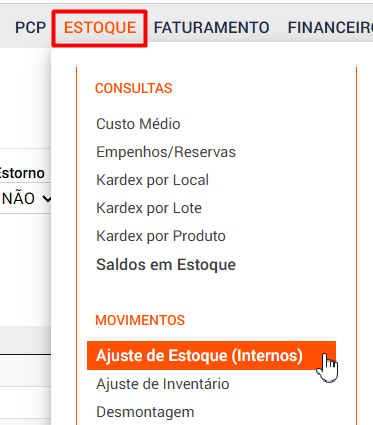
Acesse o Menu Estoque > Movimentos > Ajuste de Estoque (Internos)
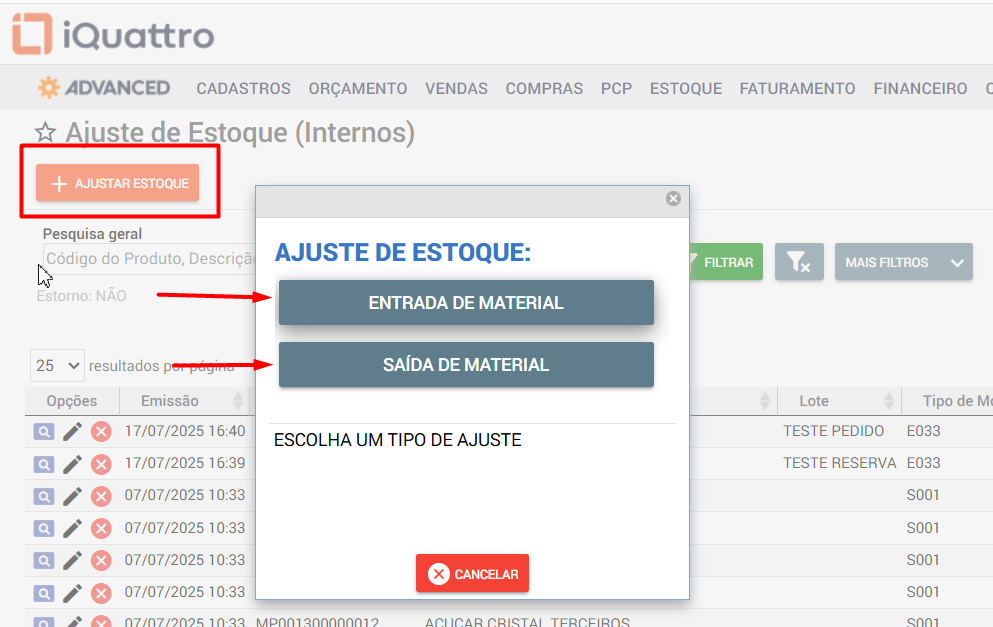
Clique no botão “Ajustar Estoque” e selecione o tipo de ajuste, se será Entrada de Material ou Saída de Material.
 

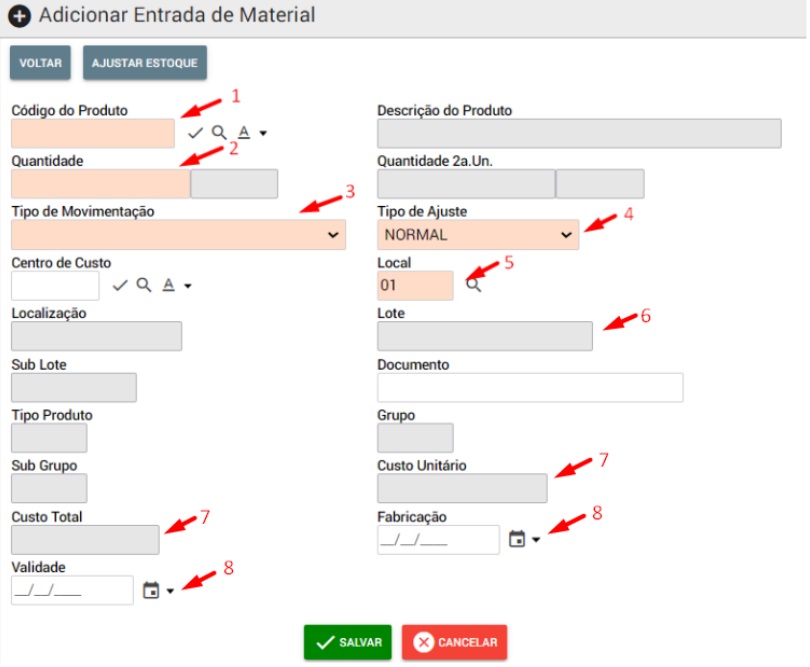
Preenchimento da tela de ajuste #

#

Atenção para os campos de preenchimento:

Código do Produto
Selecione o código do produto para ajustar o estoque.

Quantidade
Informar a quantidade que será realizado o ajuste.

Tipo de Movimentação
Informar o tipo de movimentação que será realizado, definir as opções:

Custo médio: Quando já existe o material no estoque e será utilizado o custo médio existente do estoque.
Custo informado: O sistema permitirá que seja preenchido o campo de valor unitário do produto.

Tipo de Ajuste
Informar que o ajuste será “Normal”.

Local
Informar o Local do produto, vale ressaltar que somente a versão Advanced do sistema possui o controle de local.
Para plano Plus, o campo já vem preenchido automaticamente como “Local 1”

 Lote
Informar o lote, caso o produto esteja com controle de lote no cadastro do produto, o preenchimento será obrigatório.

 Custo Unitário/Custo Total
Informar o custo unitário ou custo total do item, caso opte por “Tipo de movimentação” (Entrada ou Saída por custo informado).

 Fabricação e Validade
Informar a data de fabricação e validade do item.

Após o preenchimento, clique em “Salvar”.


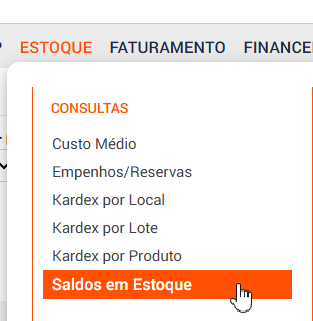
Nota: É possível realizar os ajustes através do menu Estoque>Consultas>Saldos em estoque , basta realizar o filtro pelo código do produto e clicar nos ícones:

Acesse o Menu Estoque > Consultas > Saldo em Estoque
 

#
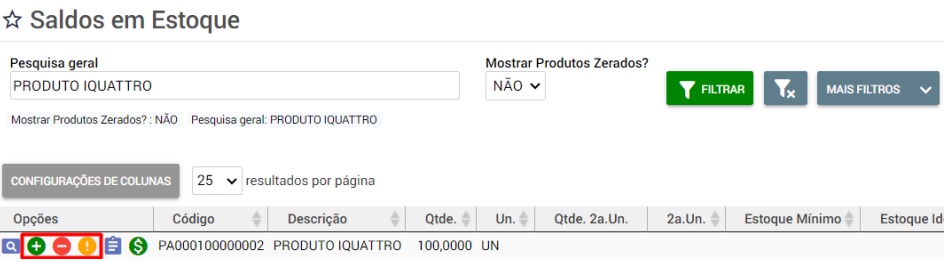
Use o ícone + para adicionar, o – para remover e o ! para limpar todo o estoque.


O ícone verde é para adicionar estoque do produto
O ícone vermelho é para remover estoque do produto
O ícone amarelo para limpar o estoque do produto

Nota: o preenchimento da tela de Ajuste deve seguir as orientações descritas no item 2.


Atualizado em 21 de julho de 2025
Quais são seus sentimentos

Compartilhe este artigo :

  • Facebook
  • X
  • LinkedIn
  • Pinterest
Ajuste de InventárioDesmontagem

Desenvolvido por BetterDocs

Outros artigos que também podem te ajudar

Nota fiscal – Venda para Entrega Futura
  • Faturamento - Nota Fiscal Eletrônica [NF-e] e MDF-e

Venda para Entrega Futura Este manual apresenta exemplos de utilização…

Controle de Cheques Emitidos
  • Contas a Pagar

Para registrar o Controle de Cheque Emitidos, acesse o menu>…

Conciliação OFX
  • Financeiro

Realizar a Conciliação OFX. A conciliação OFX permite importar o…

Playlists da iQuattro que vão te ajudar:

Playlist Ajuda do iQuattro
Playlist iQuattro Advanced
Playlist iQuattro Control

Central de Ajuda:

  • Início
  • Buscar um Artigo
  • Acesse a Plataforma
  • Fale com um Instrutor

Tópicos de Ajuda:

  • Cadastros
  • Configurações
  • Configurações Fiscais
  • Estoque
  • Faturamento
  • Financeiro
  • PCP
  • Qualidade
  • SPED
  • Vendas

Institucional

  • ir para o site iQuattro
  • Sobre a iQuattro
  • iQuattro ERPs
  • iQuattro NF
  • iQuattro Basic
  • iQuattro Control
  • Termos de Uso
iQuattro

19 3826.4345 | 3836.3020
contato@iquattro.com.br

Rua Valentim Pinhata, 50 1º andar
Santa Rosa, Vinhedo, SP
CEP 13289-006

Acompanhe a gente:

Todos direitos reservados à iQuattro Sistemas® – Design & Dev by Pompz Artes