
1. Como realizar o ajuste de Inventário #
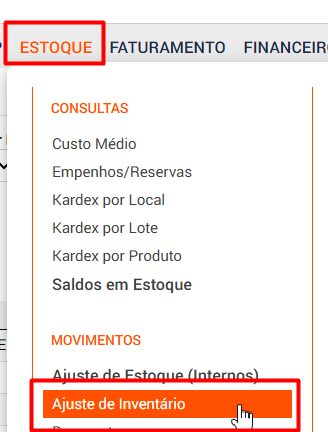
a) Acesse o Menu Estoque>Movimentos>Ajuste de Inventário.
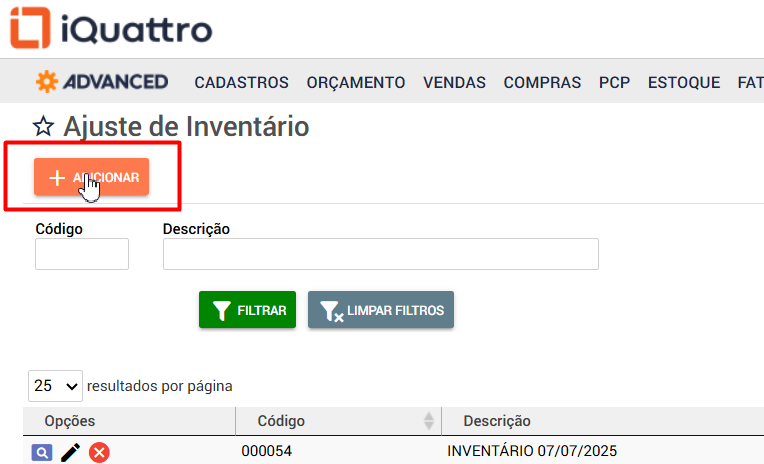
b) Clique no botão “Adicionar”
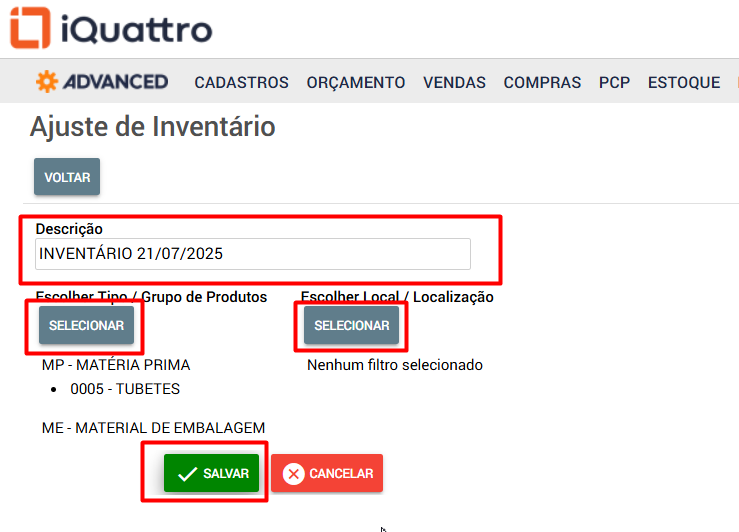
c) Insira uma descrição para o tipo de ajuste que será realizado, como exemplo usamos “INVENTÁRIO 21/07/2025”.
Atenção: Só irá exibir a lista dos produtos que estiverem conforme o filtro selecionado.
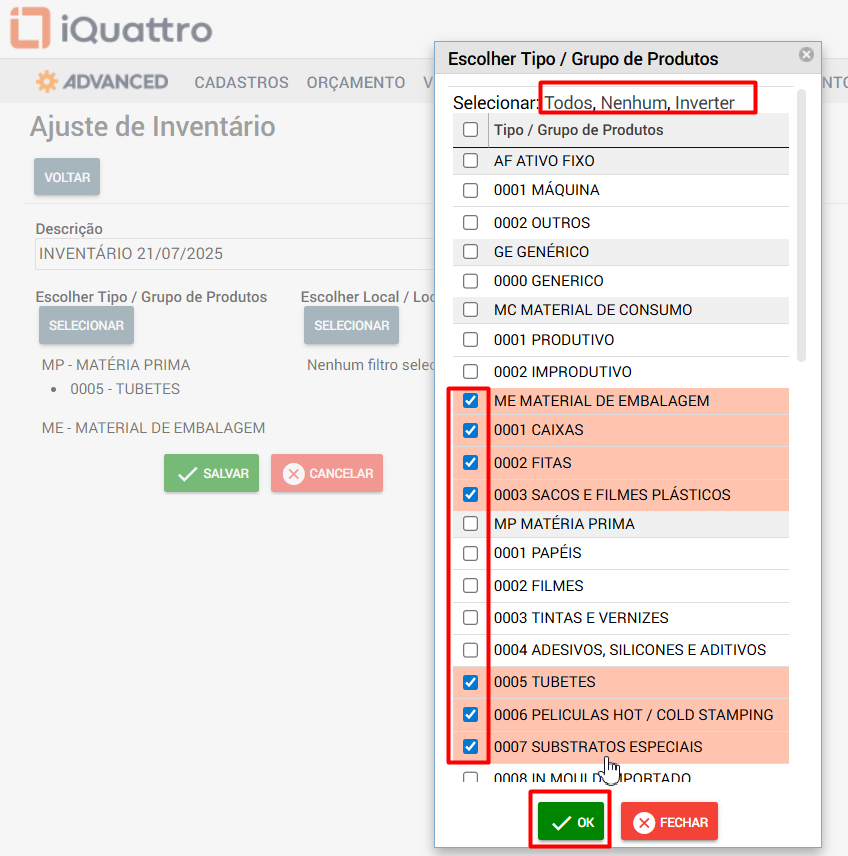
d) Selecione o Tipo e/ou Grupo de Produtos para realizar o ajuste, e clique em “Ok”. Na sequência escolha Local e/ou Localização.
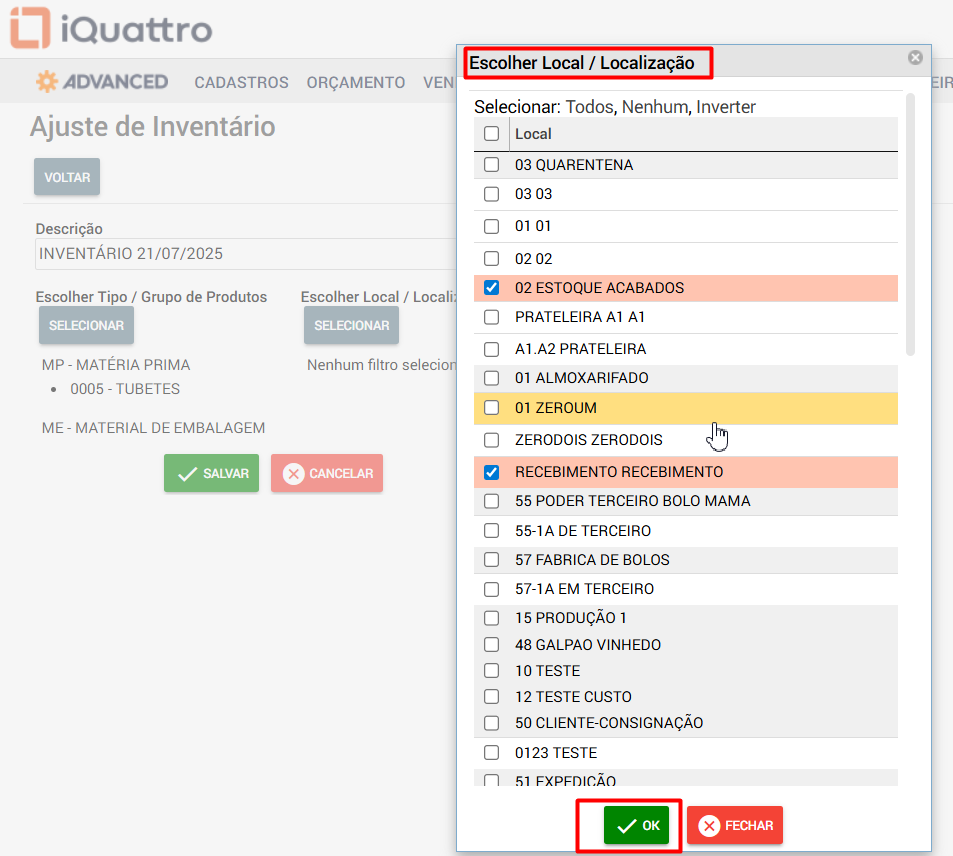
e) Verifique se as opções selecionadas estão corretas, caso seja necessário adicionar ou excluir uma categoria, é possível editar através do botão “Selecionar”, após as alterações, clique em “Salvar”.
Nota.: O sistema apresentará um aviso de que será necessário travar todas as movimentações de estoque do sistema.
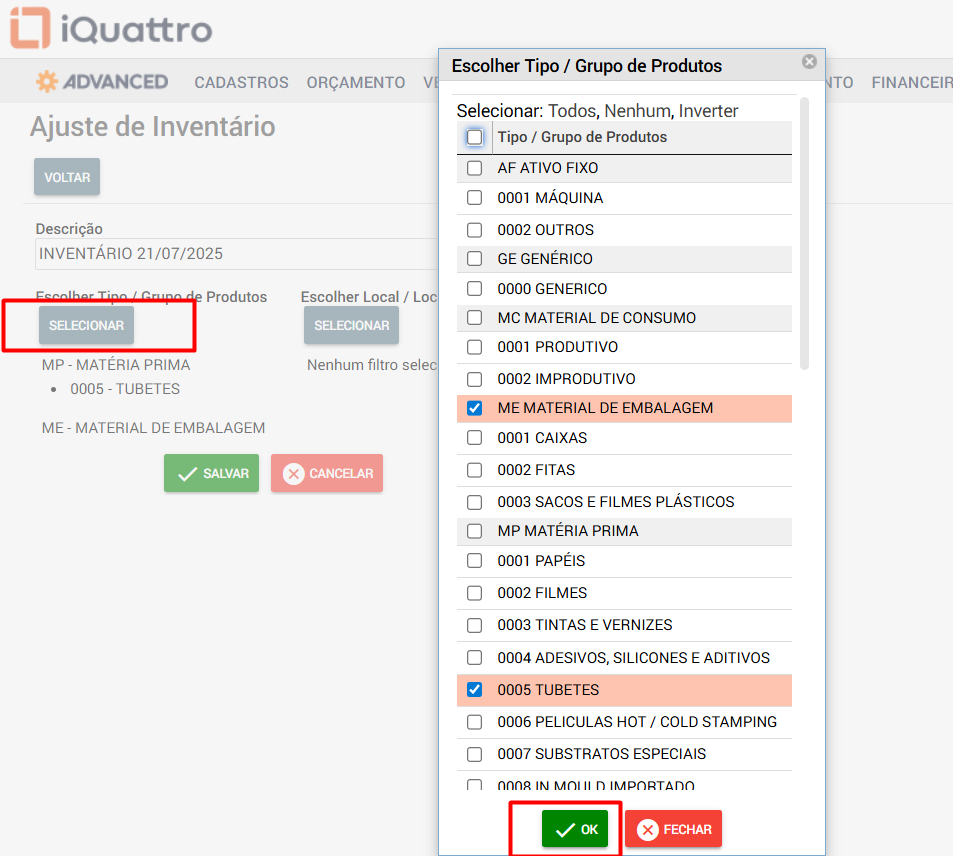
f) Clique em “Travar estoque e ajustar inventário”
2. Realizando a contagem dos produtos
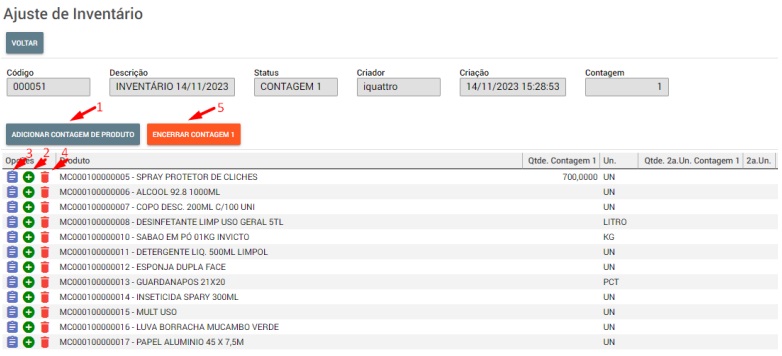 #
Atenção para os campos:
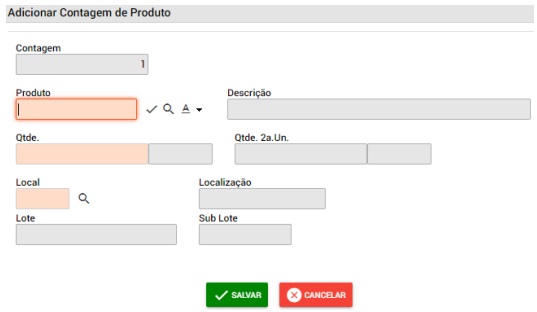
1 – Adicionar Contagem de Produto
Clicar em “Adicionar contagem de produto”, é possível pesquisar, inserir a quantidade e local onde foi localizado o produto em estoque.
 #
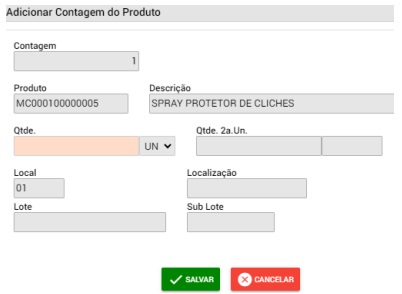
2 – Adicionar Contagem do Produto
Localizar o produto na tela e clicar em “Adicionar contagem do produto”, é possível inserir a quantidade e local onde foi localizado o produto em estoque.
3 – Visualizar Contagens
Através da opção Visualizar Contagens, é possível ter acesso às contagens realizadas para um produto específico.

4 – Limpar Contagens
Ao clicar em limpar contagens, todas as contagem serão excluídas do ajuste.
5 – Encerrar Contagem 1
Após realizar a contagem de todos os itens, clique em “Encerrar Contagem 1” para finalizar a “Contagem 1″.
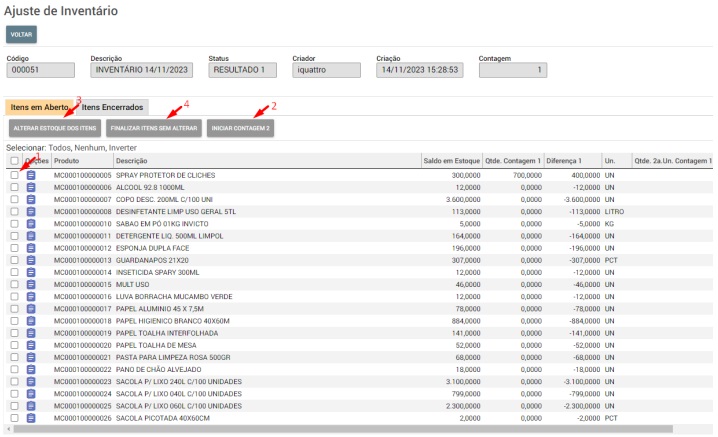
Atenção para os campos:
1 – Selecionar Item
Selecione os itens que deseja seguir as alterações.
2 – Iniciar Contagem 2
É possível iniciar uma 2º contagem de estoque.
3 – Alterar Estoque dos Itens
Clique em “Alterar Estoque dos Itens” para que os produtos selecionados sejam alterados com a nova quantidade em estoque.

Após clicar em “Alterar Estoque dos Itens”, informe o tipo de movimentação, indique se a saída ou entrada da quantidade do produto será realizada por “Custo Médio” ou “Custo Informado”. Por fim clicar em “Alterar Estoque dos Itens”. O sistema fará os ajustes e irá finalizar/encerrar o inventário.
4 – Finalizar Itens sem Alterar
Se for necessário concluir a operação sem realizar alterações no estoque, selecione a opção “Finalizar Itens sem Alterar”.
Após a conclusão do ajuste, todas as movimentações de estoque no sistema serão desbloqueadas.


