
Relatório de Não Conformidade (RNC), Ações Preventivas ou Melhorias #
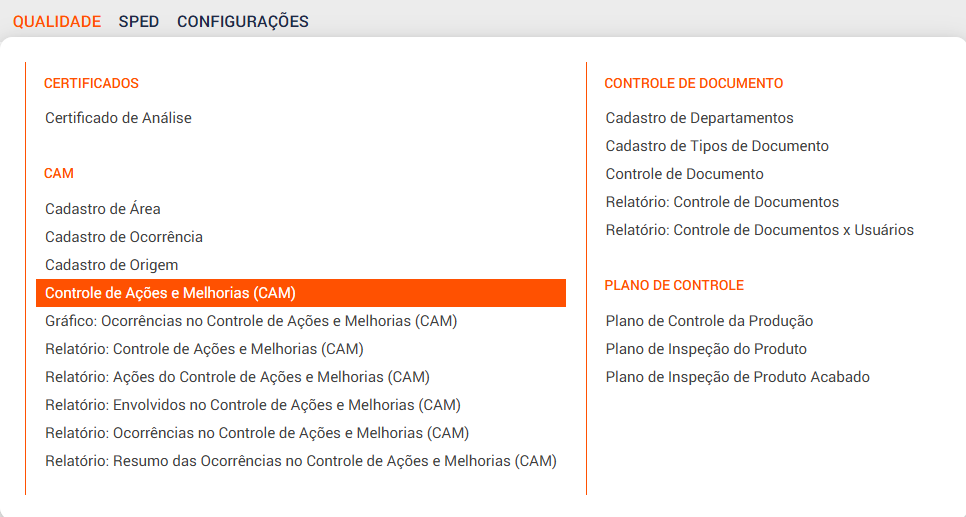
Para utilizar a rotina de Controle de Ações e Melhorias, acesse o menu Qualidade > Controle de Ações e Melhorias (CAM)
Dados Gerais
Clique em “+ Adicionar” e preencha as informações do CAM.
Selecionar o “TIPO” – Relatório de Não Conformidade (RNC), Ações Preventivas ou Melhorias.
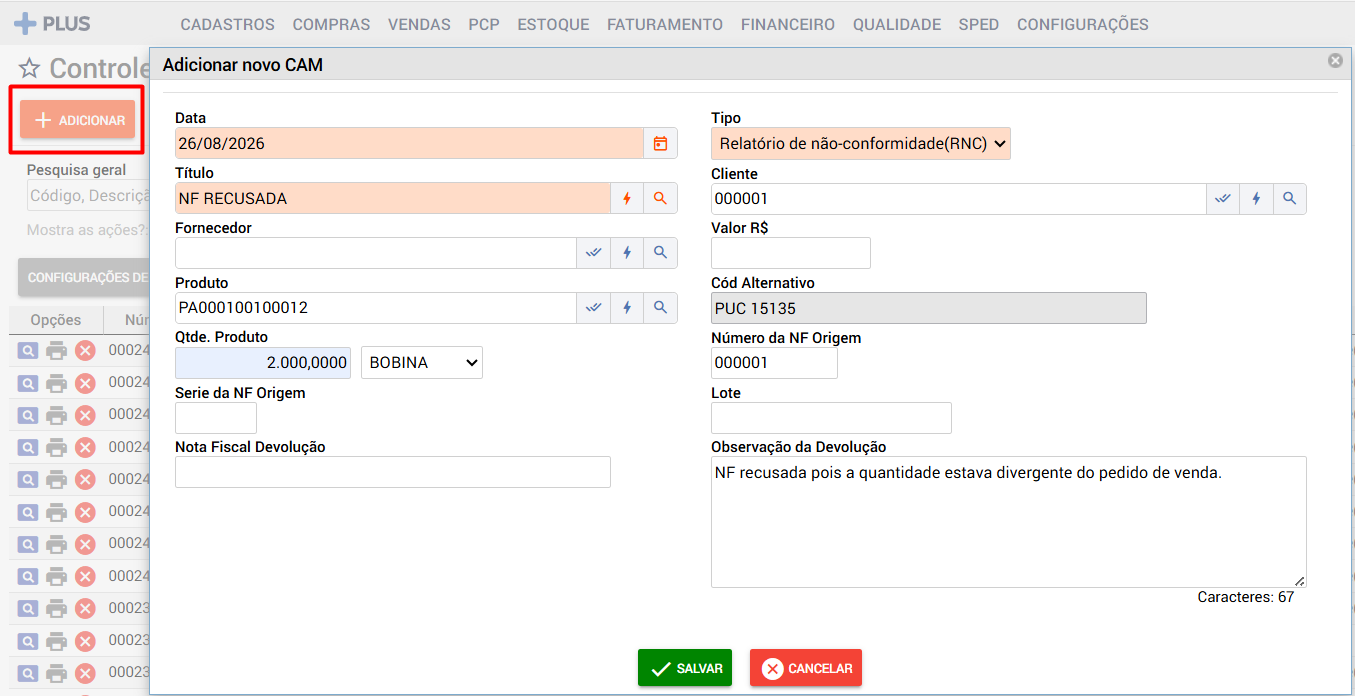
Após o preenchimento clique em Salvar.
Dados de Controle
O sistema irá abrir automaticamente uma nova tela, clique no botão “Editar” na aba Dados de Controle para realizar o preenchimento das informações.
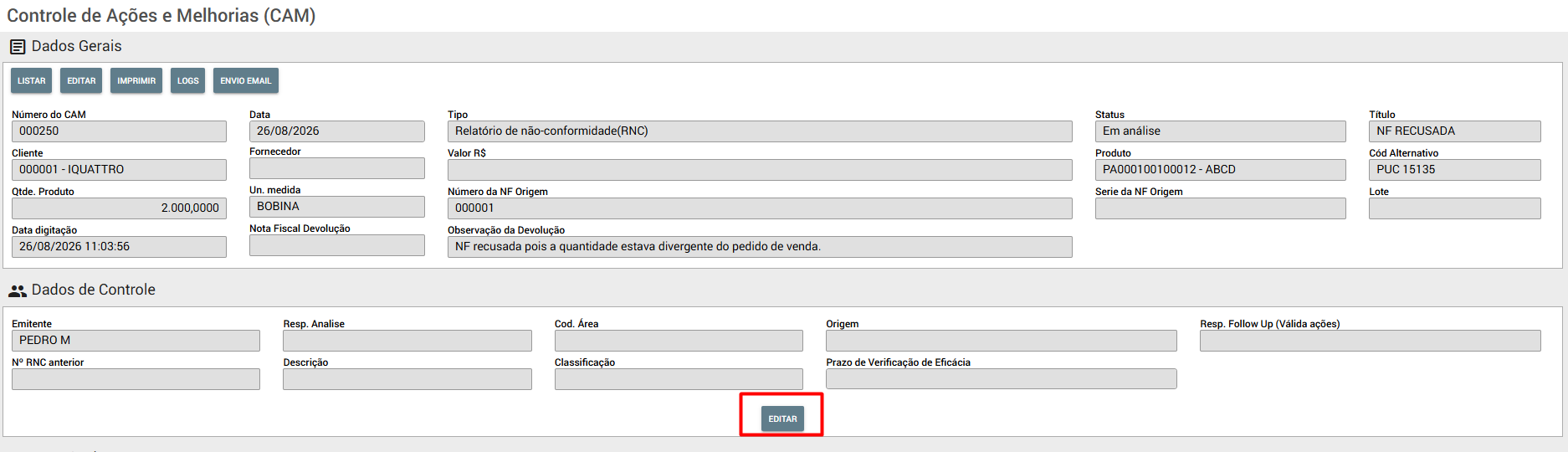
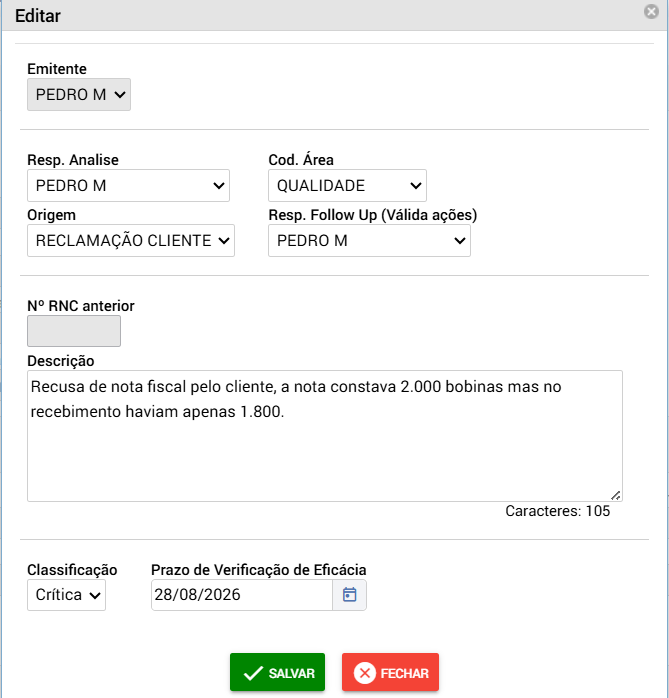
Detalhamento dos Campos:
Resp. Analise:
Para selecionar o usuário responsável pela análise do CAM, ele deve ter acesso ao grupo de regras “Controle de Ações e Melhorias (CAM)” liberado nas permissões do usuário.
Cód. Área:
Informe a área responsável, para realizar o cadastro das áreas, acesse o menu Qualidade > Cadastro de Área.
Origem:
Informe a origem deste CAM, o porque dele ter sido gerado. Para realizar o cadastro de origens, acesse o menu Qualidade > Cadastro de Origem.
Resp. Follow Up (Valida ações):
Para selecionar o usuário responsável por validar as ações do CAM, ele deve ter acesso ao grupo de regras “Controle de Ações e Melhorias (CAM)” liberado nas permissões do usuário.
Nº RNC anterior:
É o número quando a RNC foi originada a partir de uma ação de uma RNC anterior.
Descrição:
Relato da ocorrência/desvios.
Classificação:
Defina o nível de criticidade do CAM.
Prazo de Verificação de Eficácia:
Prazo para avaliar se a ação foi eficaz.
Após o preenchimento das informações e clique em Salvar.
Ocorrências
Clique em “Escolher Ocorrências”. Para cadastrar as ocorrências, acesse o menu Qualidade > Cadastro de Ocorrência.
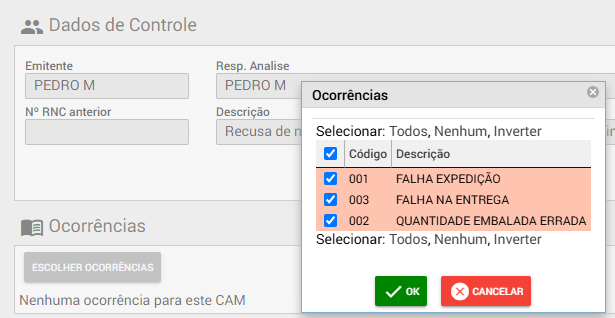
Após o preenchimento clique em OK
Ação imediata/correção
Clique em “Adicionar” para informar qual será a Ação imediata/correção imediata a ser realizada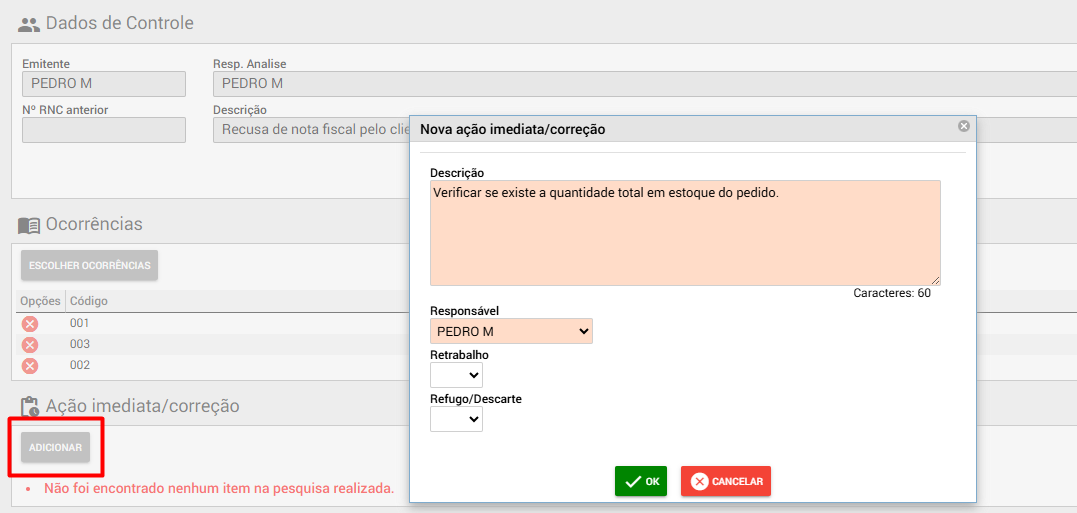
Após o preenchimento clique em OK.
O usuário que foi definido como responsável pelo follow up deverá confirmar quando a ação for validada.

Ao clicar para confirmar, o sistema irá exibir um quadro para o usuário informar o resultado da ação.
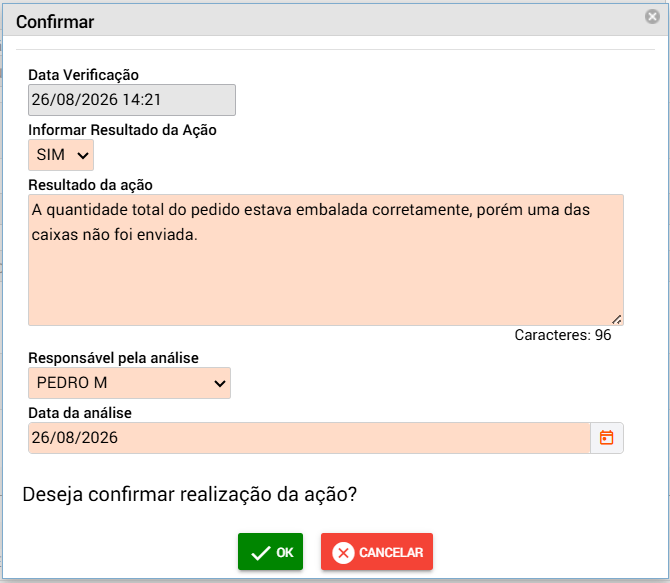
Após confirmar, este resultado ficará registrado e pode ser visualizado no ícone “Resultado”.

Levantamento das Causas
Clique em “Editar” para realizar o preenchimento, selecione uma das opções :
Levantamento das Causas: O usuário irá descrever no campo indicado o que causou o problema relatado no CAM.
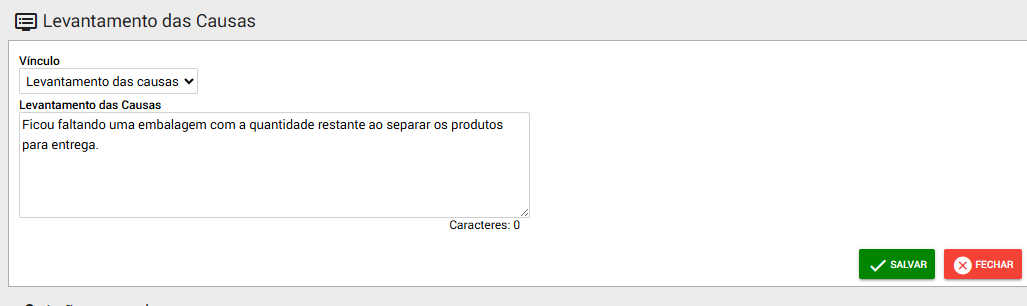
5 Porques: O usuário pode realizar até 5 perguntas e respostas para realizar o levantamento.
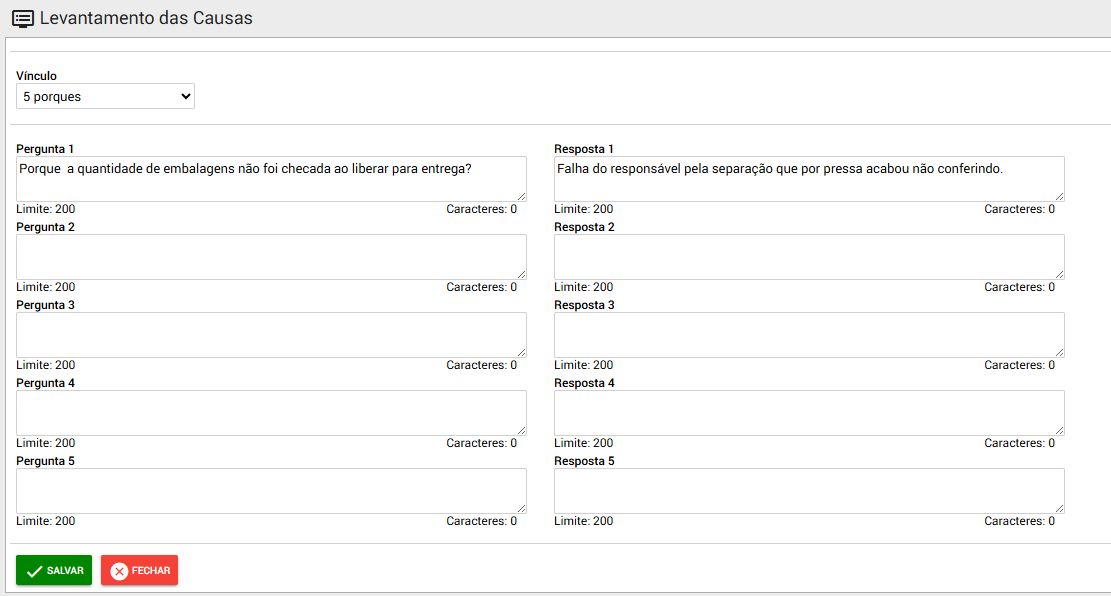
O usuário deve escolher uma das opções para realizar o levantamento, após o preenchimento, clique em Salvar.
Ações corretivas
Clique em “Adicionar” para informar as ações corretivas e definir o responsável por essa ação.
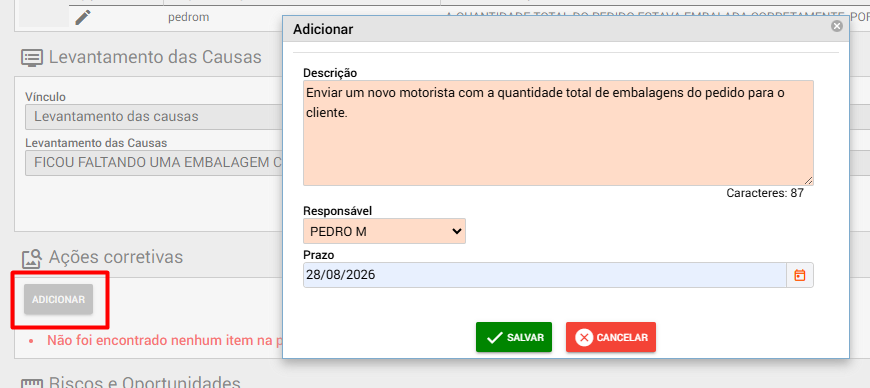
Após o preenchimento clique em Salvar.
O usuário que foi definido como responsável pelo follow up deverá confirmar quando a ação for validada.

Ao clicar para confirmar, o sistema irá exibir um quadro para o usuário informar o resultado da ação.
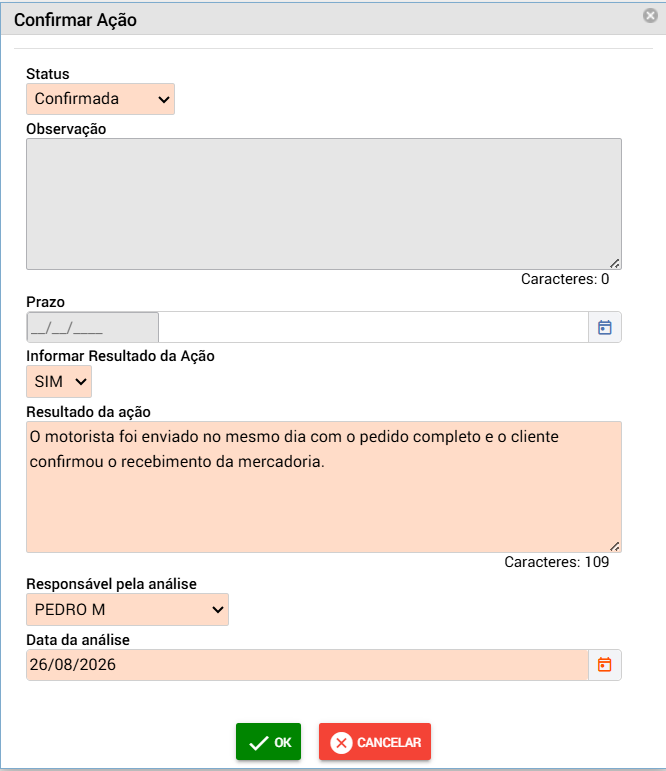
Após o preenchimento clique em OK
Após confirmar, este resultado ficará registrado e pode ser visualizado no ícone “Resultado”.

Riscos e Oportunidades
Clique em “Adicionar” para informar os Riscos e Oportunidades deste CAM.
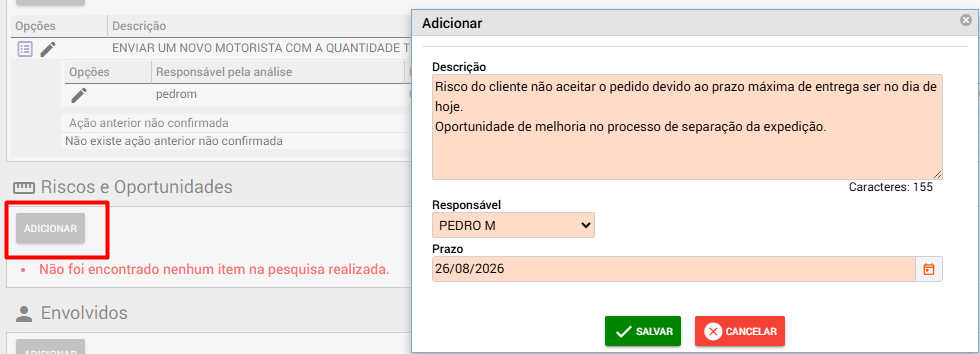
Após o preenchimento clique em Salvar.
O usuário que foi definido como responsável pelo follow up deverá confirmar quando a ação for validada.
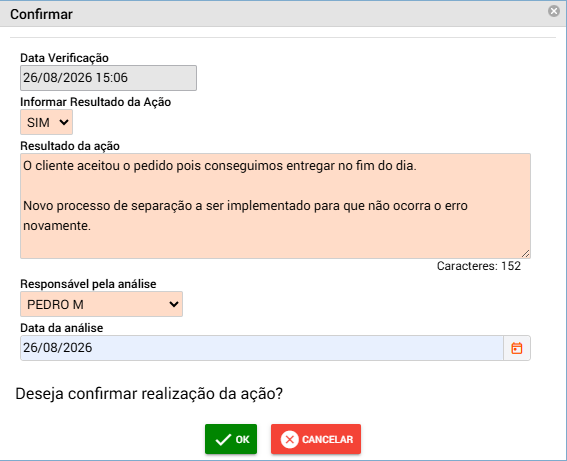
Após confirmar, este resultado ficará registrado e pode ser visualizado no ícone “Resultado”.

Envolvidos
Clique em “Adicionar” para informar os usuário Envolvidos neste CAM.
Ao sinalizar o campo “Envia Pendência/Email”, o sistema realiza um disparo de email para o usuário informando o envolvimento dele neste CAM.
O usuário deve ter um email cadastrado em seu usuário para receber este aviso.
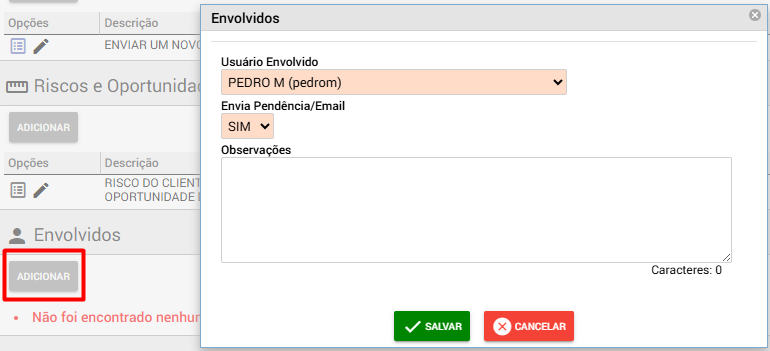
Após o preenchimento clique em Salvar.
Evidência da Eficácia
Clique em “Editar” para informar a Evidência da Eficácia.
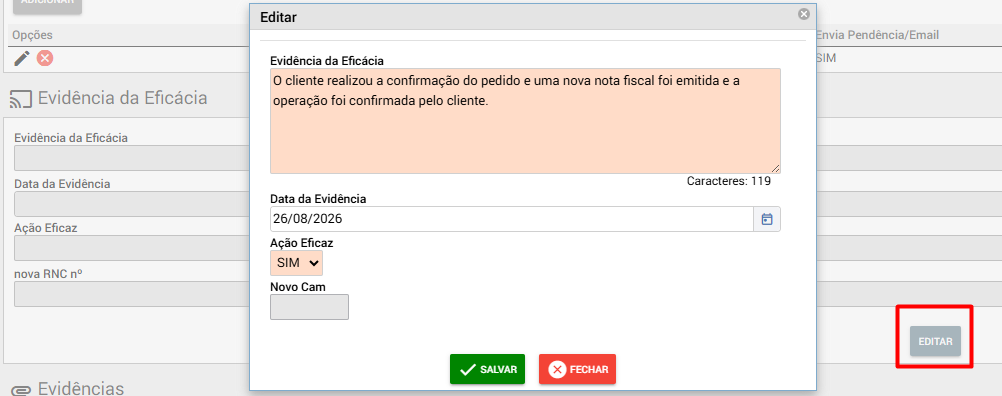
Ao sinalizar o campo “Ação Eficaz = Sim”, o sistema irá finalizar o CAM com o status “Encerramento Eficaz”.

Ao sinalizar o campo “Ação Eficaz = Não”, o sistema irá finalizar o CAM com o status “Encerramento não Eficaz”. Dessa forma o CAM é encerrado e um novo CAM é gerado automaticamente e o código do novo CAM ficará registrado.
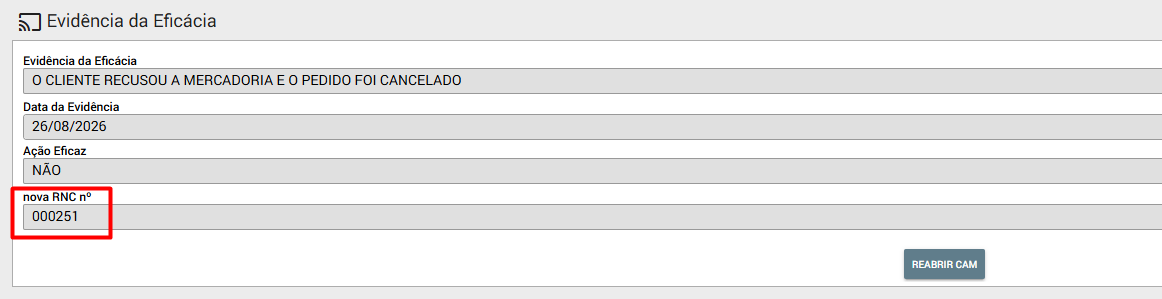
Observação: Caso este campo tenha sido informado incorretamente com a Ação Não Eficaz, basta excluir o novo CAM e o responsável pode reabrir o CAM clicando no botão Reabrir CAM para corrigir essa informação.


