
Como adicionar um Manifesto de Embarque (MDF-e). #
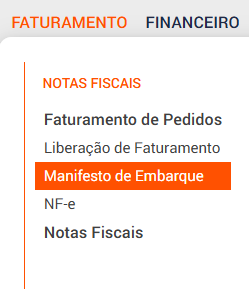
a) Para adicionar um manifesto de embarque, acesse o Menu Faturamento > Notas Fiscais > Manifesto de Embarque.
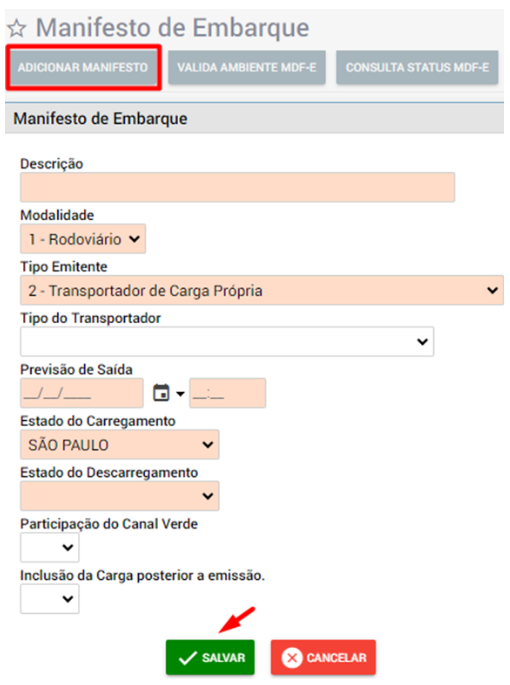
Ao acessar a tela de manifesto de embarque, clique no botão “Adicionar Manifesto” e faça o preenchimento das informações necessárias, na sequência clique em Salvar.
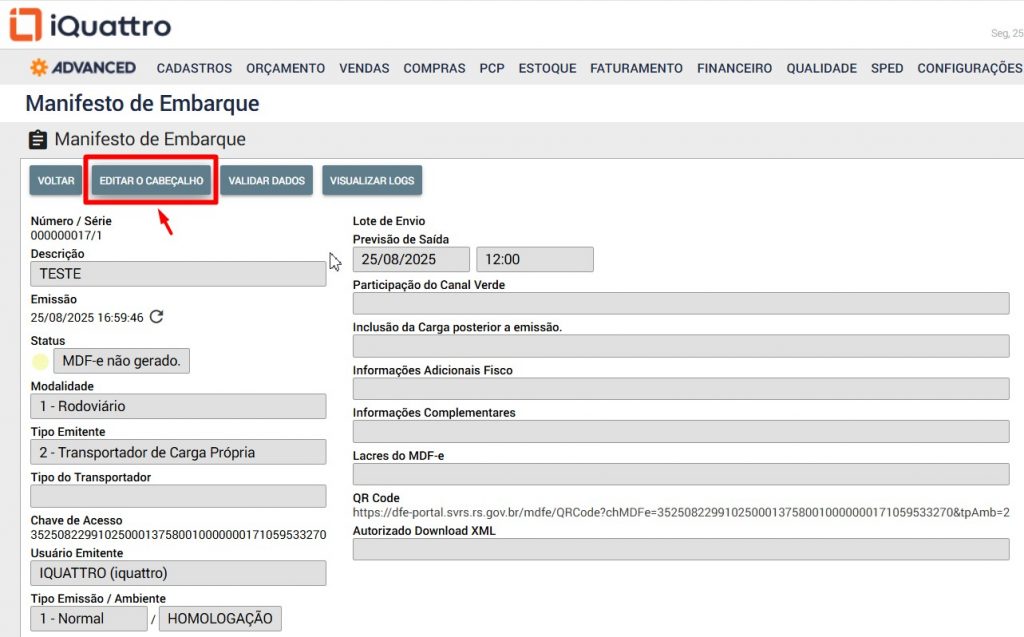
b) Manifesto Eletrônico de Documentos Fiscais (Cabeçalho) > Aqui são apresentados os dados que foram preenchidos na tela anterior indicada acima. Caso seja necessário, poderá editar os dados ou incluir informações adicionais clicando no botão “Editar o Cabeçalho”.
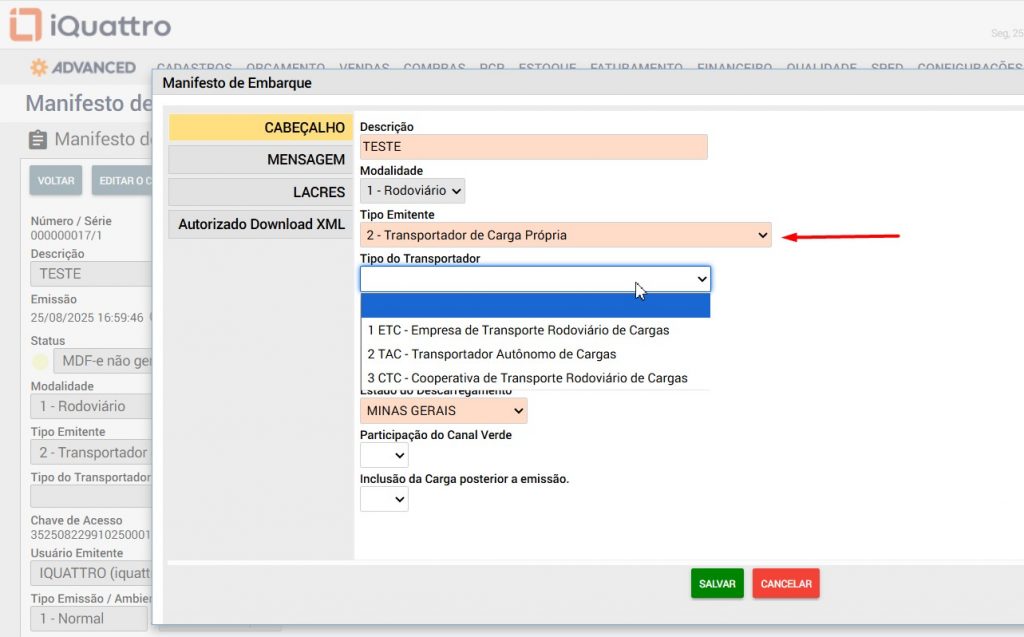
Cabeçalho da Carga:
-
Tipo do Emitente
-
Tipo do Transportador
-
Previsão de Saída
-
Estado de Carregamento
-
Estado de Descarregamento
-
Participação no Canal Verde
-
Inclusão da Carga após Emissão
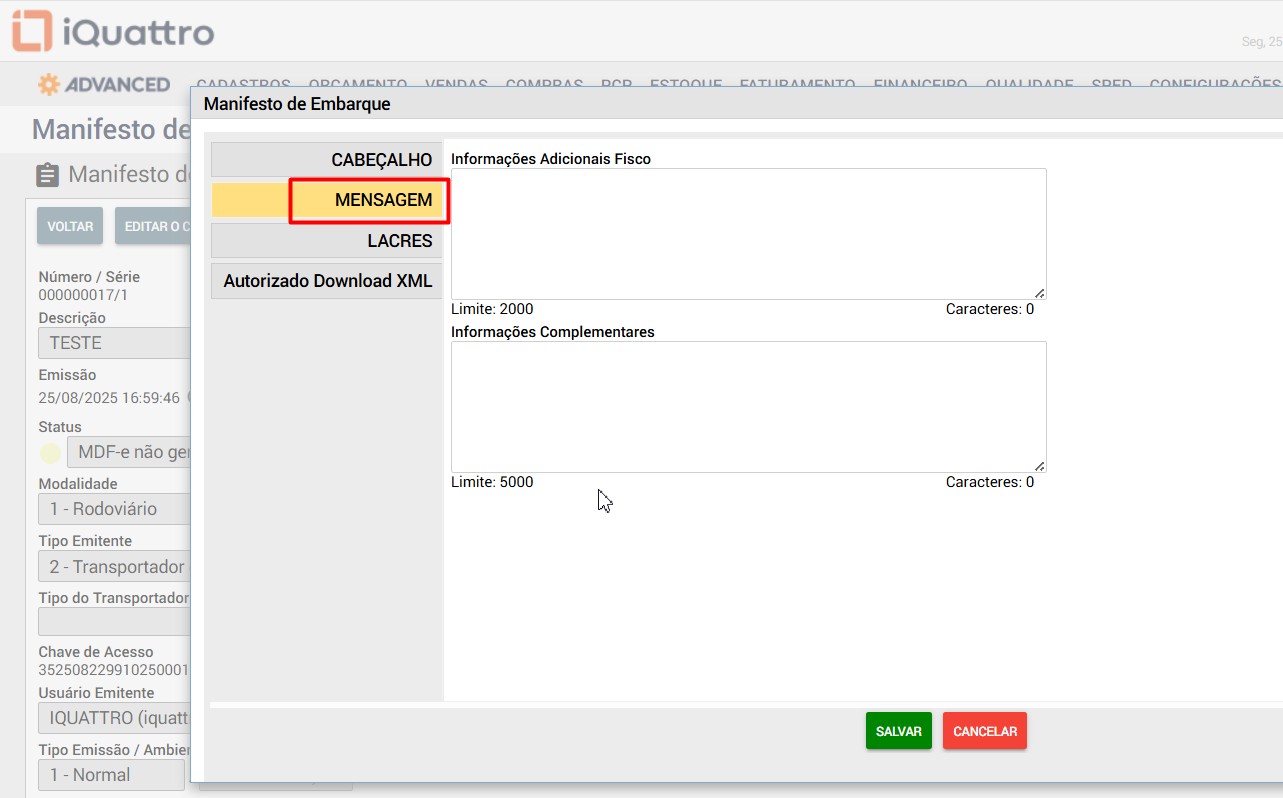
Mensagem:
-
Informações Adicionais ao Fisco
-
Informações Complementares
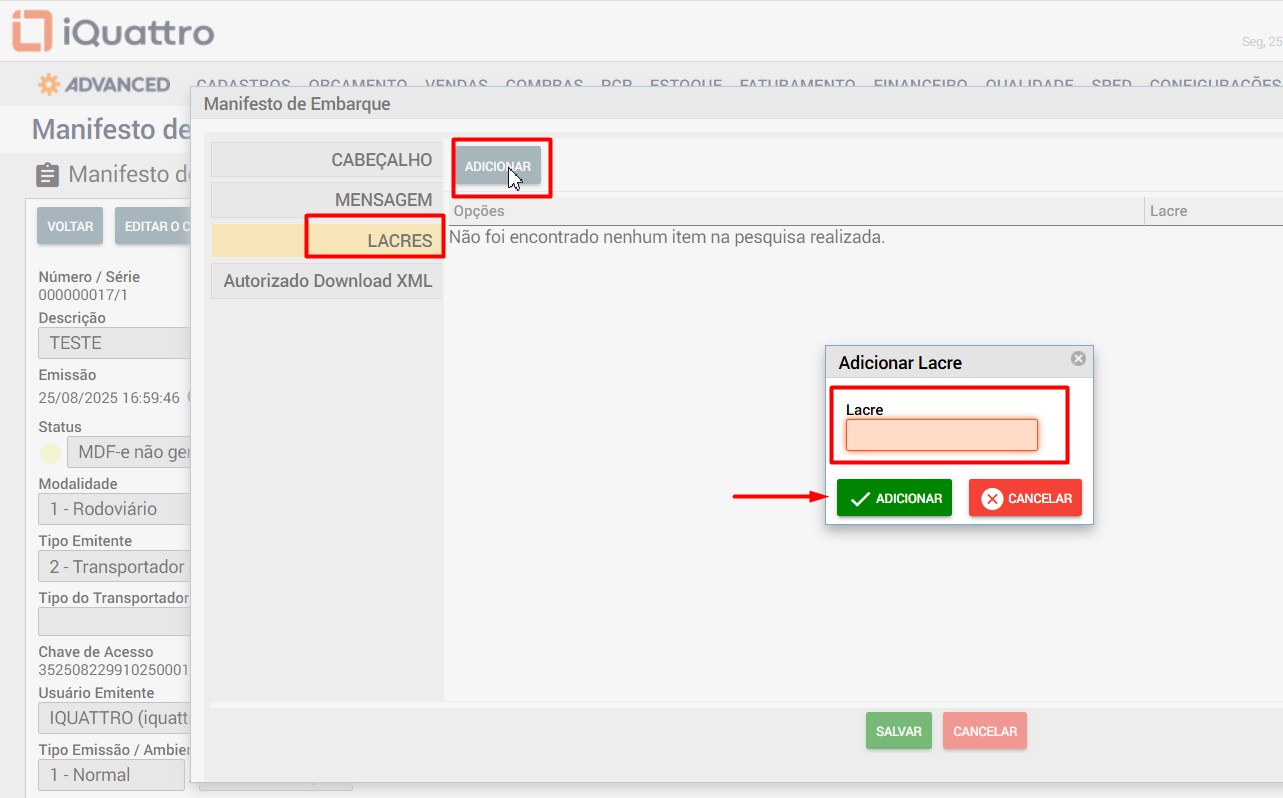
Lacres:
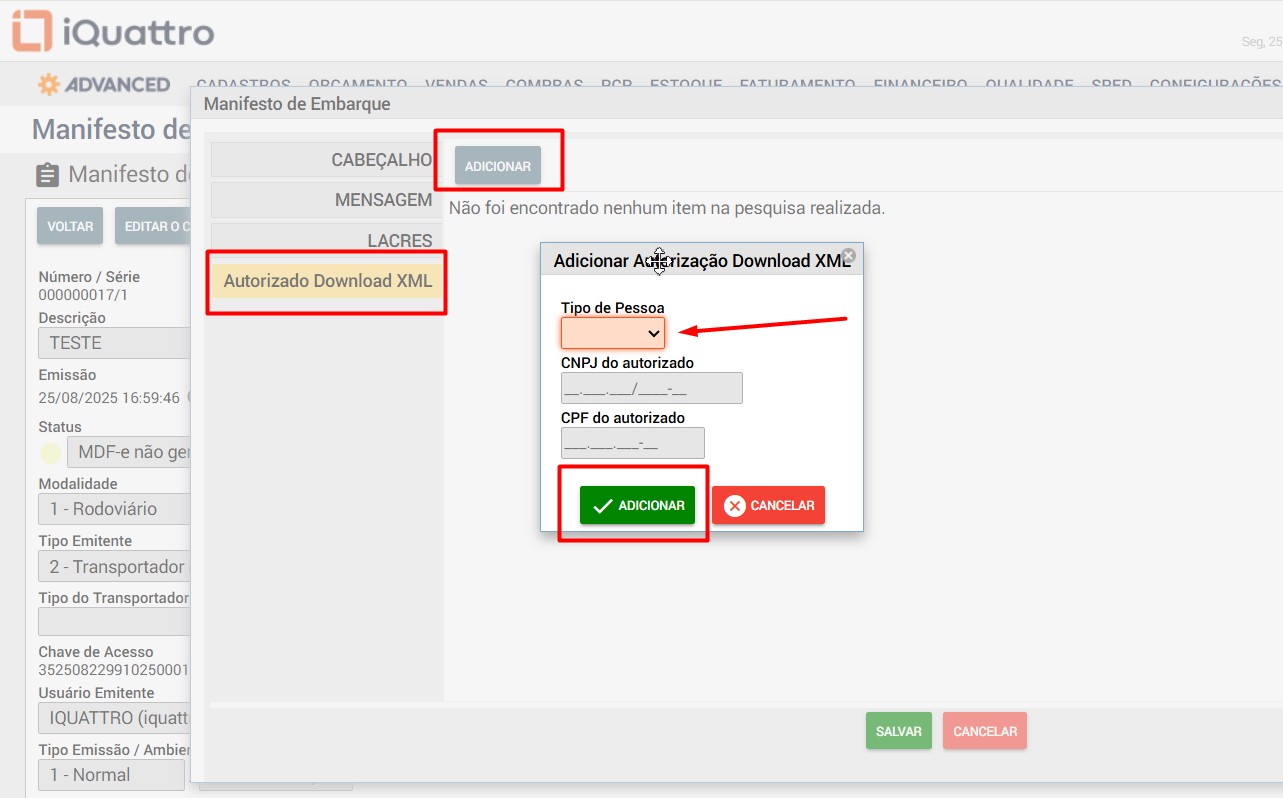
Autorizado Download xml:
c) Dados Rodoviários (MANIFESTO) > Nestes campos devem ser preenchidos os dados do veículo e do condutor clicando em “Editar Dados Rodoviários”.
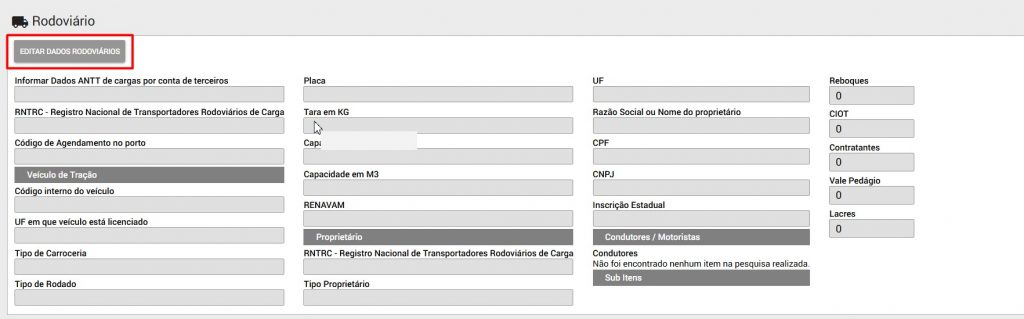
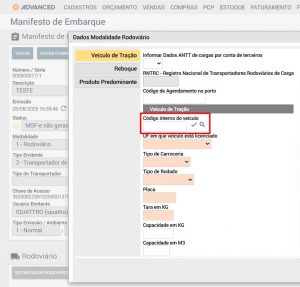
Selecione o veículo através da Lupa”, se não estiver previamente cadastrado, pode ser adicionado clicando no +Adicionar.
Selecione o Proprietário na sequência clicar em adicionar (condutores/motoristas). Se não estiver previamente cadastrado informe os dados do condutor e clique em adicionar, senão selecione na lupa.
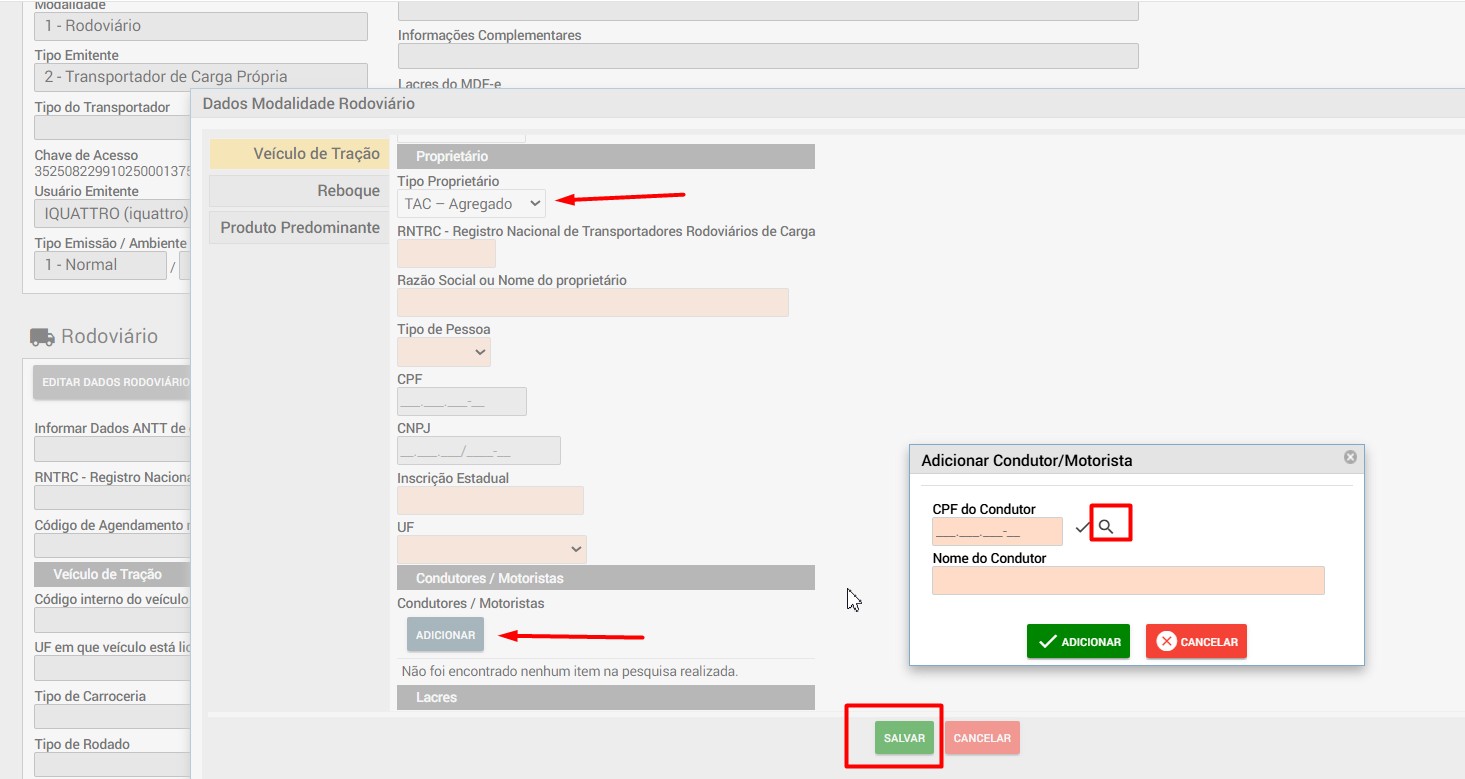
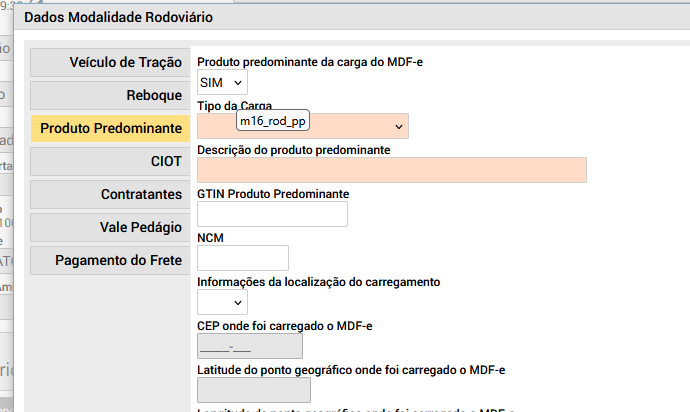
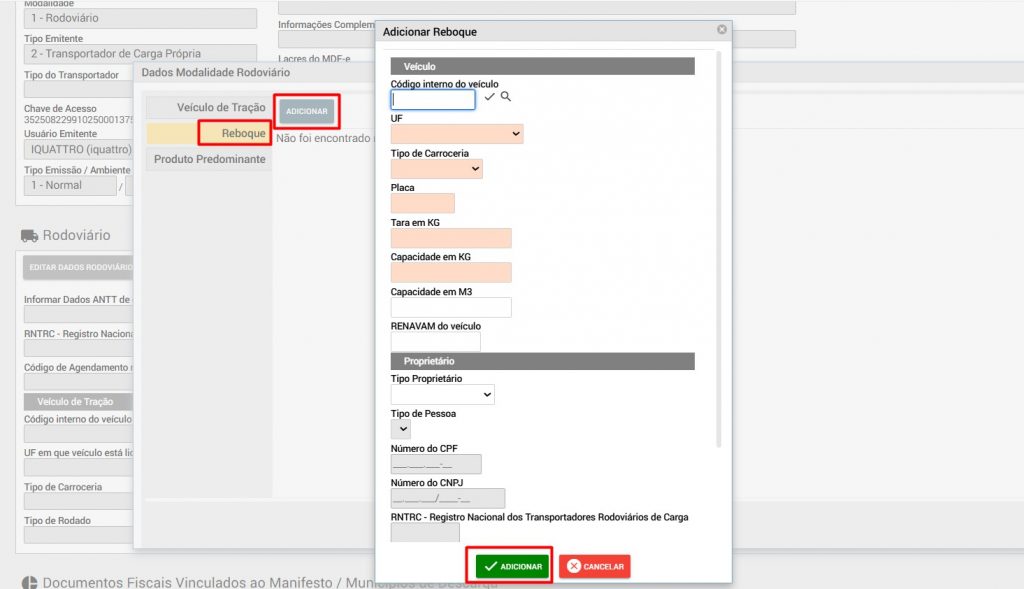
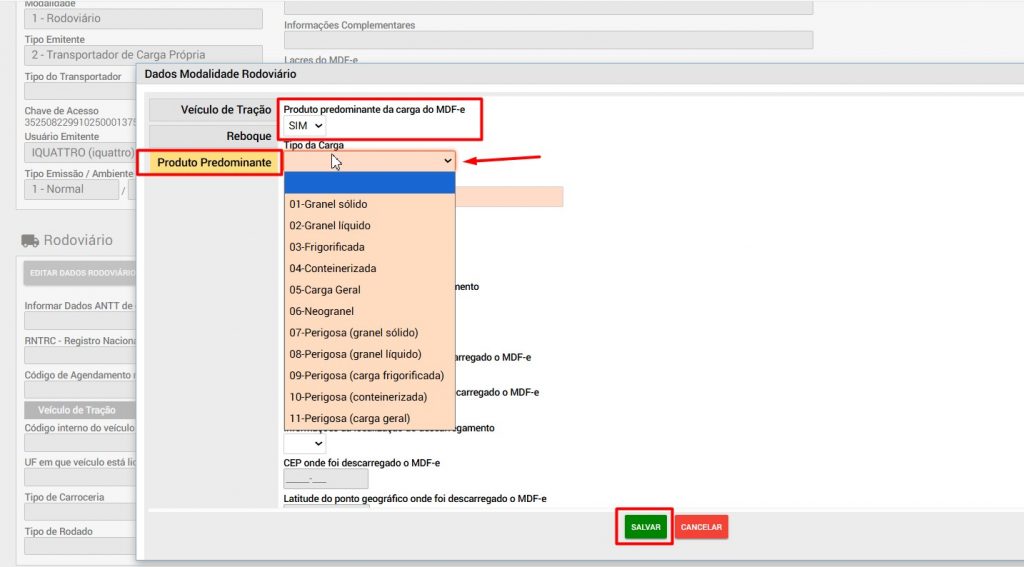
Nota: Se precisar informar os dados do Reboque, Produto Predominante, basta adicionar nas abas conforme indicado na imagem.
ANTT Frete mínimo / Forma de Pagamento e Dados Bancários #
No Manifesto de Embarque (Dados Rodoviário) quando selecionar “Informar dados ANTT de cargas por conta de terceiros”: SIM
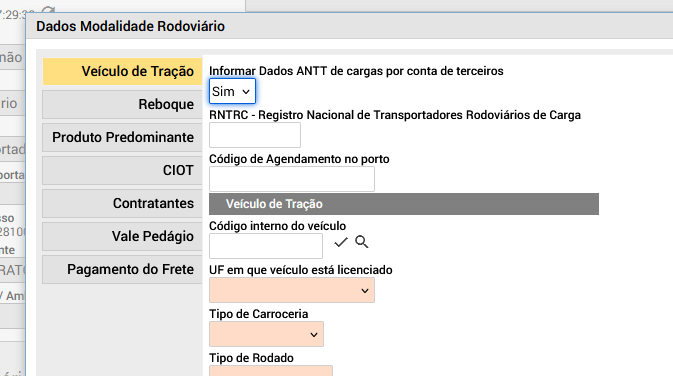
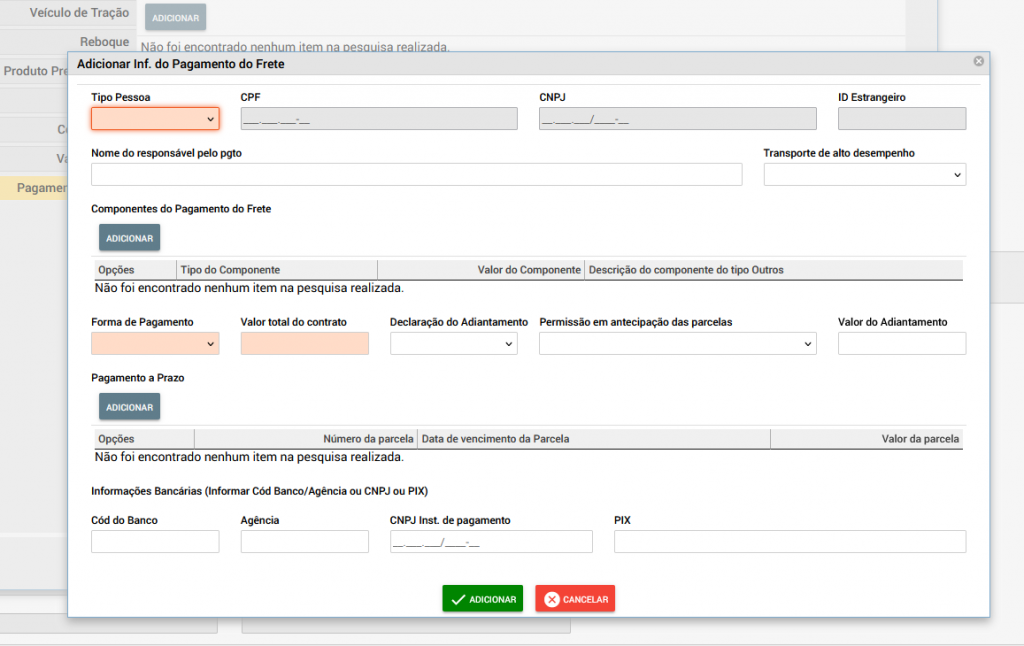
Será exibido aba “Pagamento do Frete”, para ser informado os dados do pagamento do frete, forma de pagamento e dados bancários.
Ao informar o produto predominante, abre o campo NCM para digitação:
Dados do Reboque
Produto Predominante
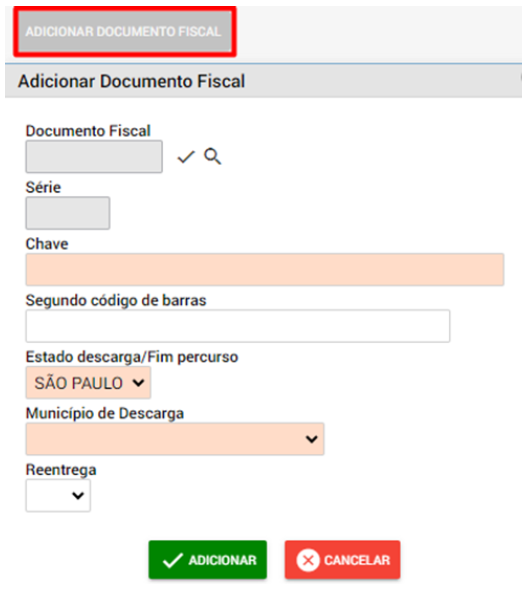
d) Documentos Fiscais Vinculados ao Manifesto > Clique no botão “Adicionar Documento Fiscal” para informar as notas fiscais (NF-e) referentes à carga que será entregue. Para facilitar o preenchimento dos campos, você pode clicar no ícone “Procurar” e selecionar a nota fiscal desejada.
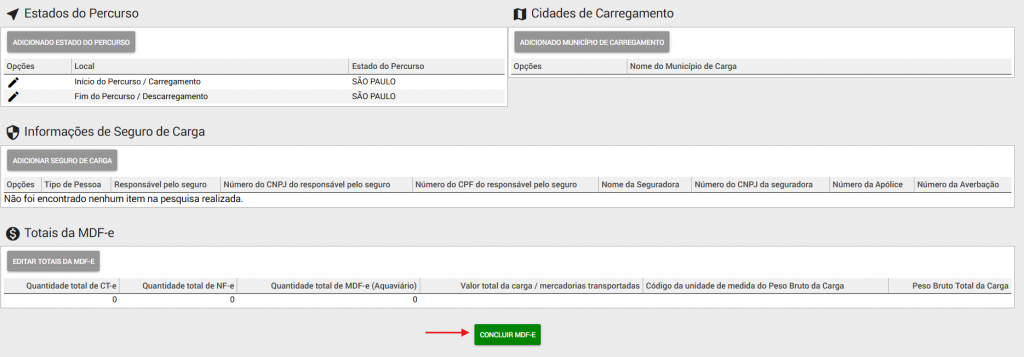
e) Estados do Percurso e Cidades de Carregamento > Selecione os Estados e Cidades de carregamento, descarregamento e percurso (todos os estados do percurso deverão ser informados).

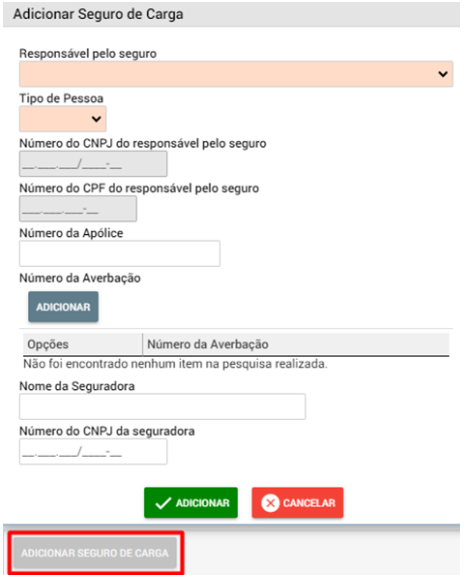
f) Informações de Seguro de Carga> Indique nestes campos os dados do seguro da carga, se necessário.
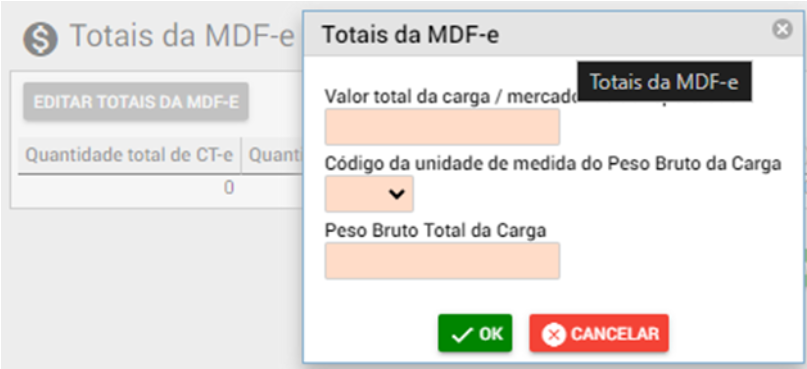
g) Totais do MDF-e: Os dados totais do MDF-e > São preenchidos automaticamente de acordo com as informações preenchidas nas notas fiscais vinculadas. Caso queira editar os valores totais, clique no botão “Editar Totais da MDF-e.
Ao concluir o preenchimento, clique no botão “Concluir MDF-E” para validar os dados preenchidos e ser redirecionado à tela de transmissão.
Como fazer a transmissão do MDF-e. #
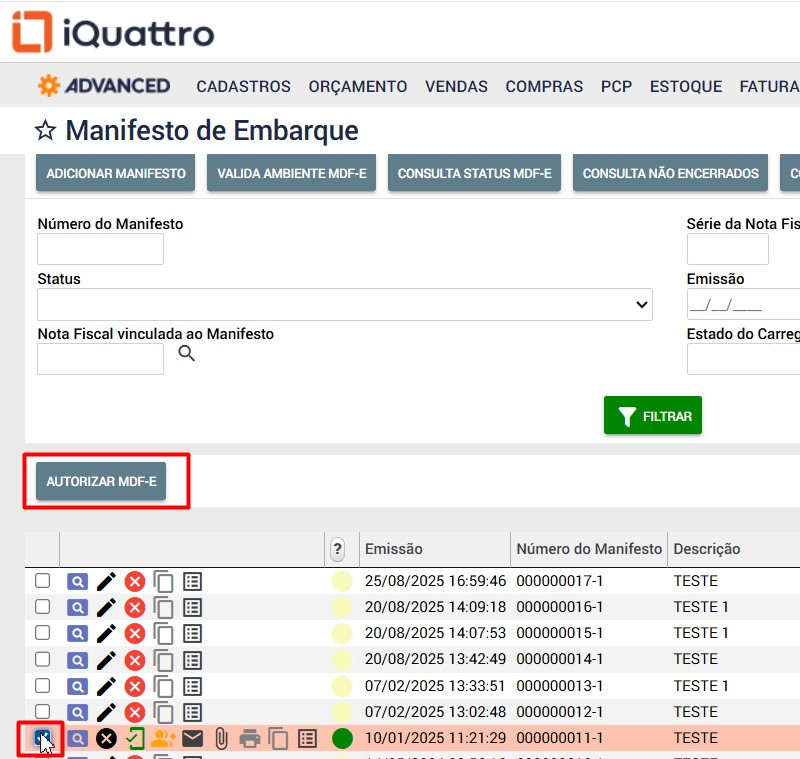
Após concluir o preenchimento do Manifesto de Embarque, acesse o Menu Faturamento > Notas Fiscais > Manifesto de Embarque, selecione o manifesto e clique no botão “AUTORIZAR MDF-e”.
Como encerrar o MDF-e. #
Para encerrar o MDF-e, acesse o Menu Faturamento > Notas Fiscais > manifesto de Embarque e clique no ícone “Encerramento”, conforme indicado abaixo.

Informar o Estado e a Cidade de encerramento e clique no botão “Encerrar MDF-e”
Como cancelar um MDF-e. #
Caso seja necessário cancelar o MDF-e, acesse o Menu Faturamento > Notas Fiscais > Manifesto de Embarque e clique no ícone “Cancelamento” indicado na imagem abaixo.



