Nota de Importação #
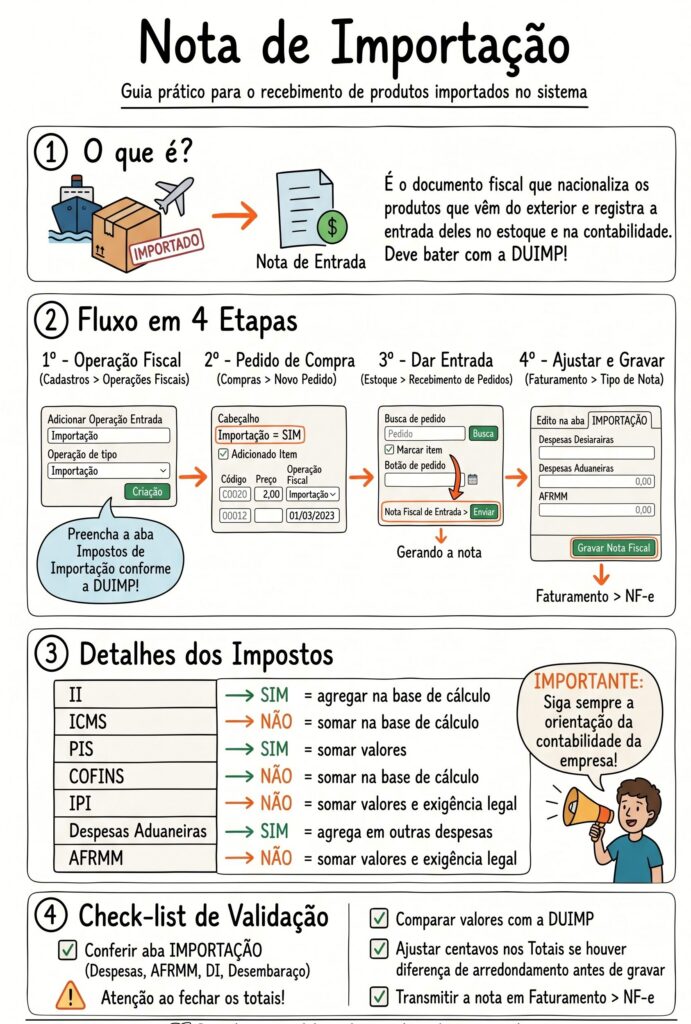
Para emitir uma nota de importação no sistema, primeiramente é necessário que você tenha uma operação fiscal de importação cadastrada. Para isso, acesse o menu Cadastros > Operações Fiscais.
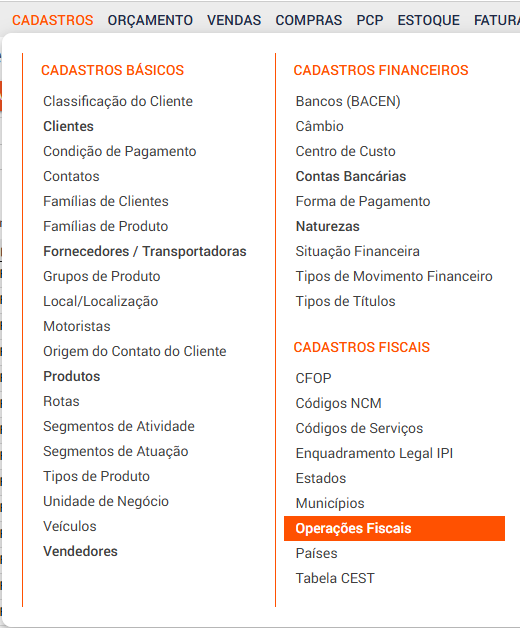
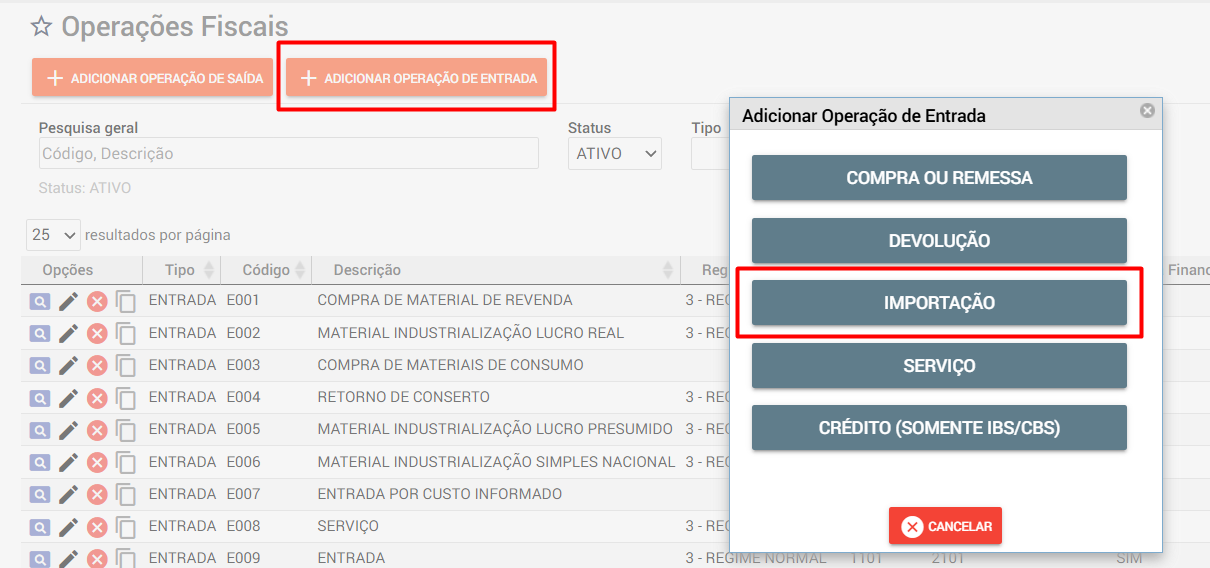
Clique em “+ Adicionar Operação de Entrada” e selecione a opção Importação.
IMPORTANTE: Seguir exclusivamente as orientações fornecidas pela Contabilidade da empresa.
Para uma operação fiscal de importação, será necessário preencher o quadro Impostos de Importação.
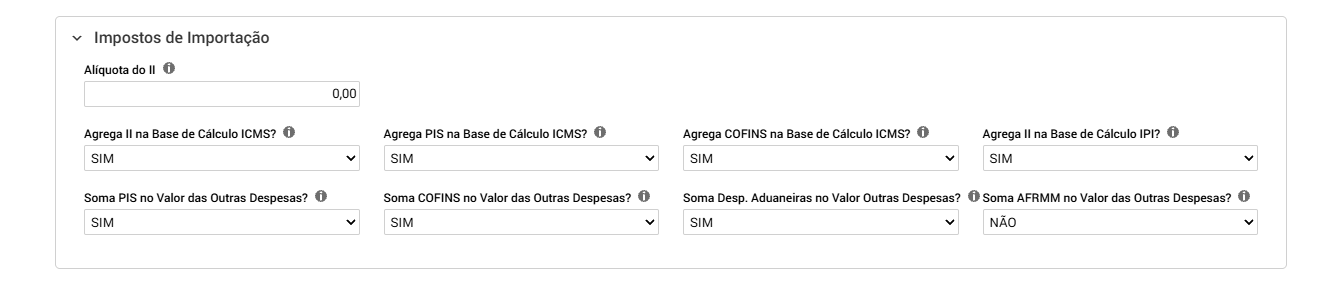
Detalhamento dos Campos #
Alíquota do II
Informe o percentual referente a alíquota do imposto de importação.
Agrega II na Base de Cálculo ICMS?
SIM: O valor do imposto de importação será adicionado à base de cálculo do ICMS.
NÃO: O valor do imposto de importação não será adicionado à base de cálculo do ICMS.
Agrega PIS na Base de Cálculo do ICMS?
SIM: O valor do PIS será somado à base de cálculo do ICMS.
NÃO: O valor do PIS não será somado à base de cálculo do ICMS.
Agrega COFINS na Base de Cálculo do ICMS?
SIM: O valor do COFINS será somado à base de cálculo do ICMS.
NÃO: O valor do COFINS não será somado à base de cálculo do ICMS.
Agrega II na Base de Cálculo do IPI?
SIM: O valor do imposto de importação será adicionado à base de cálculo do IPI.
NÃO: O valor do imposto de importação não será adicionado à base de cálculo do IPI.
Soma PIS no Valor das Outras Despesas?
SIM: O valor do PIS será somado às outras despesas da nota.
NÃO: O valor do PIS não será somado às outras despesas da nota.
Soma COFINS no Valor das Outras Despesas?
SIM: O valor do COFINS será somado às outras despesas da nota.
NÃO: O valor do COFINS não será somado às outras despesas da nota.
Soma Desp. Aduaneiras no Valor Outras Despesas?
SIM: O valor das Despesas Aduaneiras será somado às outras despesas da nota.
NÃO: O valor das Despesas Aduaneiras não será somado às outras despesas da nota.
Soma AFRMM (Adicional ao Frete para Renovação da Marinha Mercante) no Valor das Outras Despesas?
SIM: O valor do AFRMM será somado às outras despesas da nota.
NÃO: O valor do AFRMM não será somado às outras despesas da nota.
Essas informações devem ser preenchidas de acordo com os tributos informados na DUIMP (Declaração Única de Importação), portanto é necessário ter muita atenção ao realizar o preenchimento.
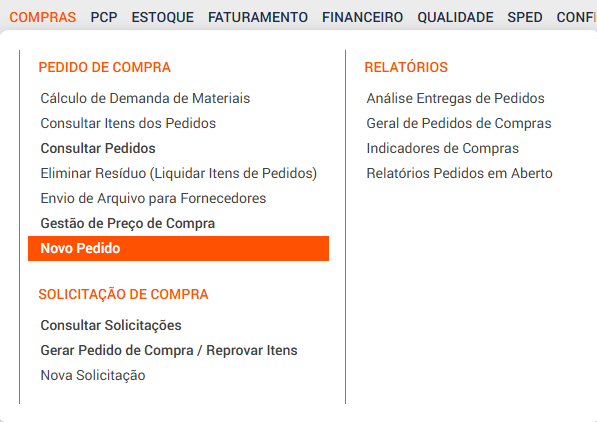
Após o cadastro da operação fiscal, acesse o menu Compras > Novo Pedido.
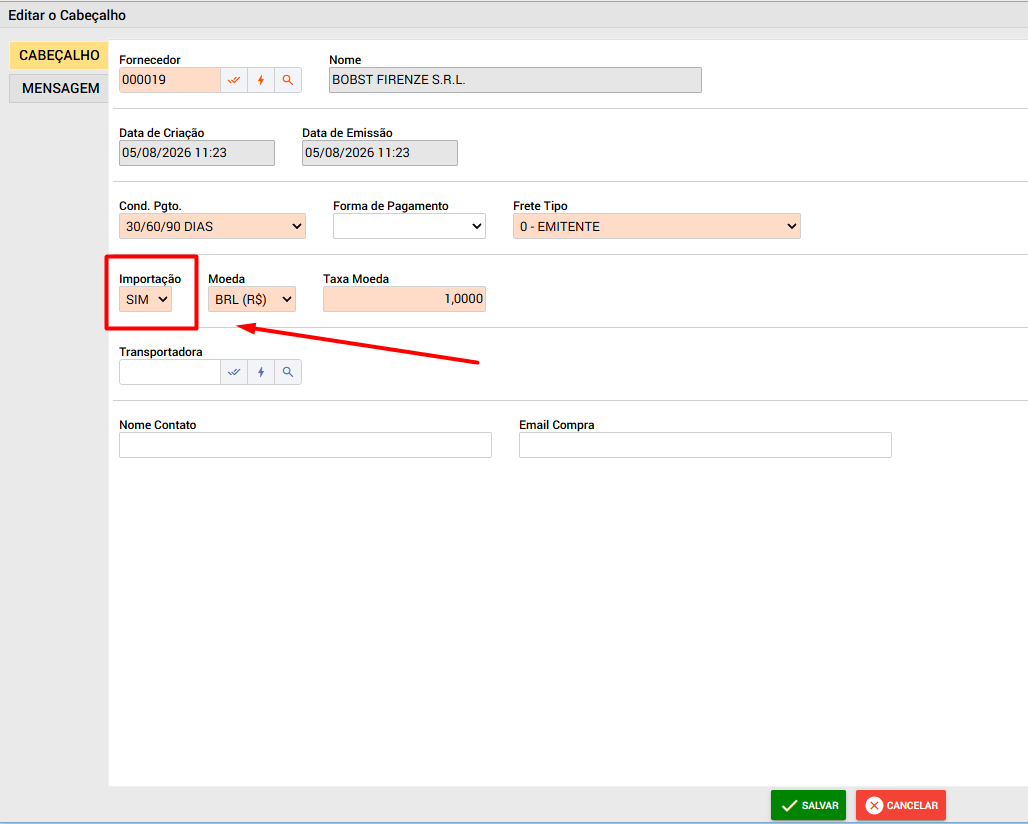
No cabeçalho você deve informar o campo Importação = SIM. Feito o preenchimento, clique em Salvar.
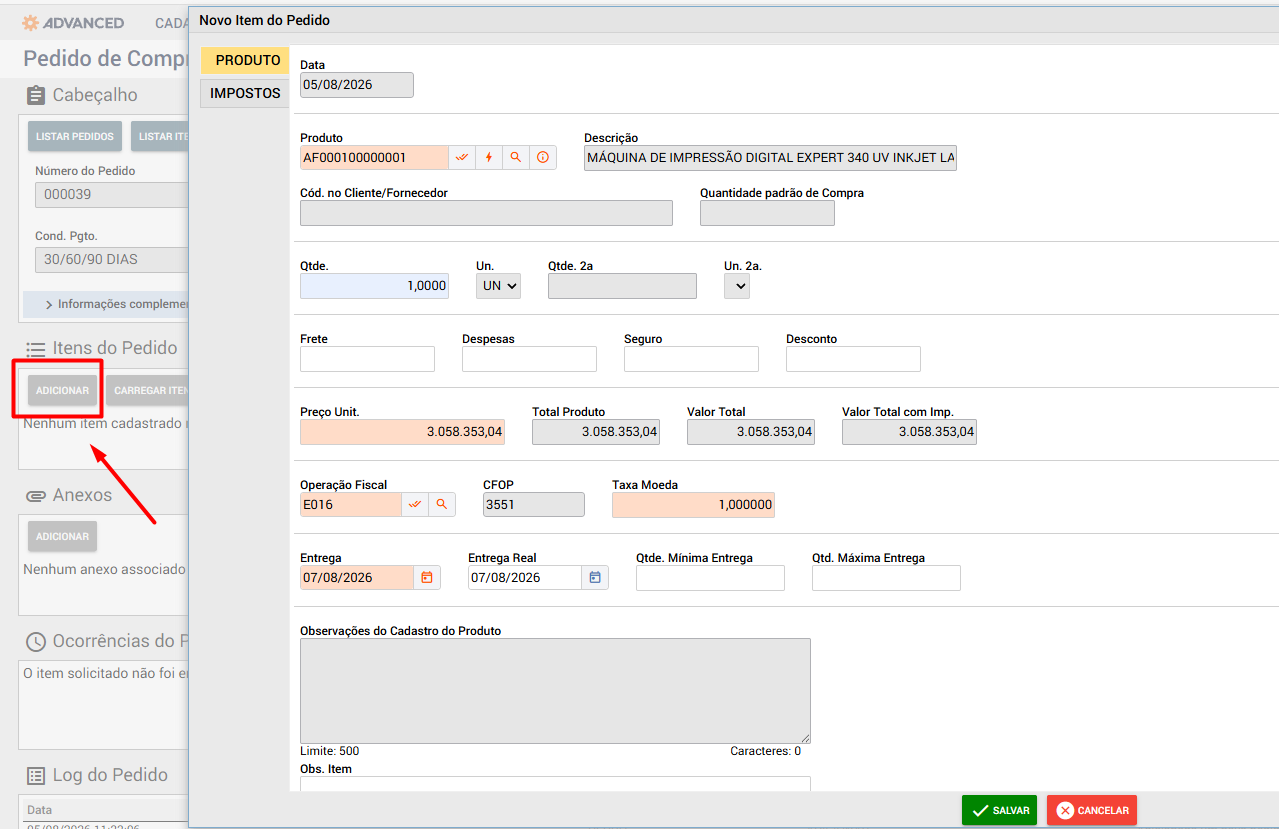
Após isso, clique em Adicionar para informar o item do pedido. Realize o preenchimento dos campos informando o Código do Produto, Preço Unitário, Operação Fiscal de Importação e a Data de Entrega. Realizado o preenchimento, clique em Salvar.
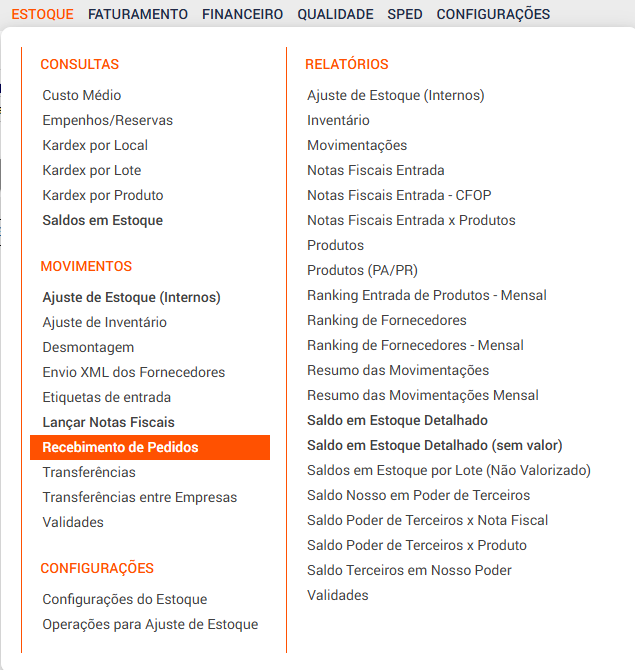
Para dar entrada deste pedido no sistema, acesse o menu Estoque > Recebimento de Pedidos.
Localize o pedido de compra e clique em Nota Fiscal de Entrada. Após isso, clique em Enviar.
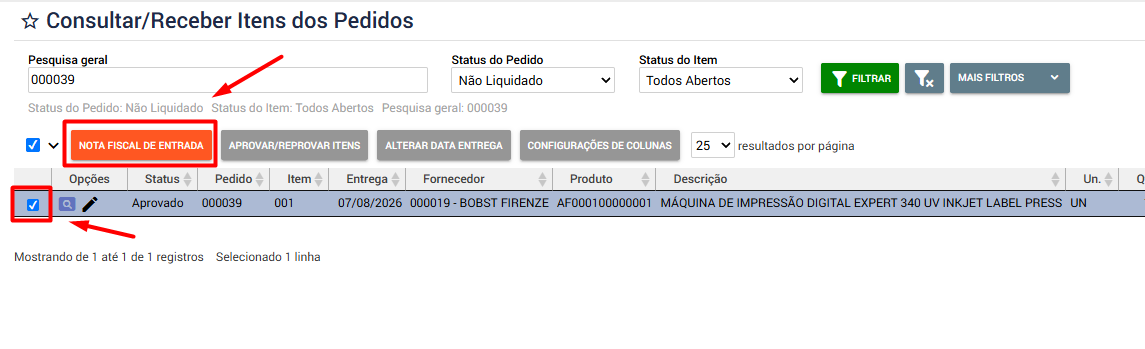
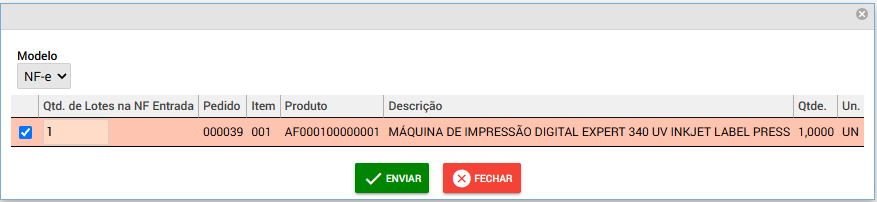
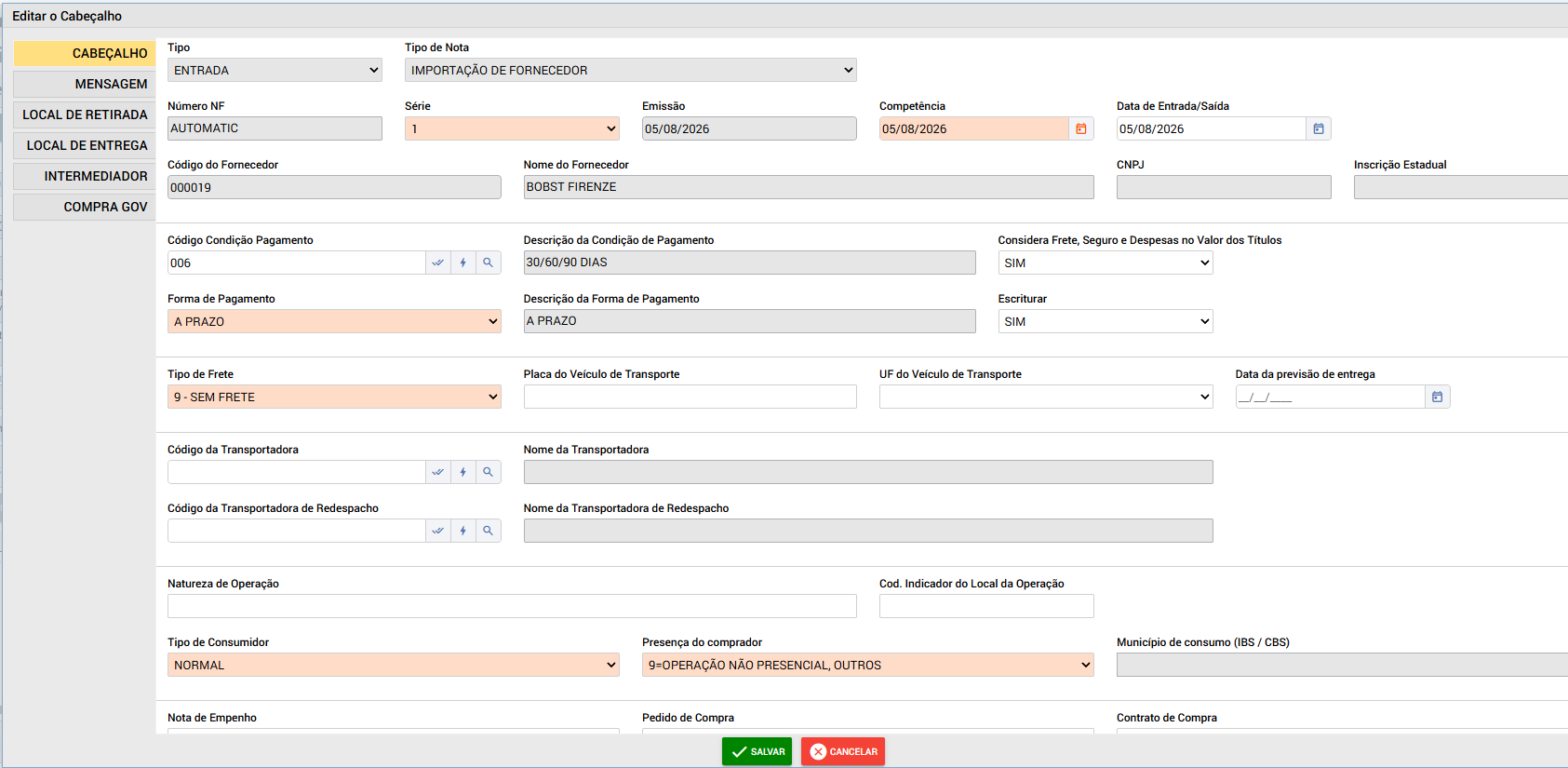
O sistema gerará automaticamente a Nota Fiscal no menu Faturamento > Tipo de Nota > Importação de Fornecedor.
Realize o preenchimento dos campos necessários no cabeçalho e clique em Salvar.
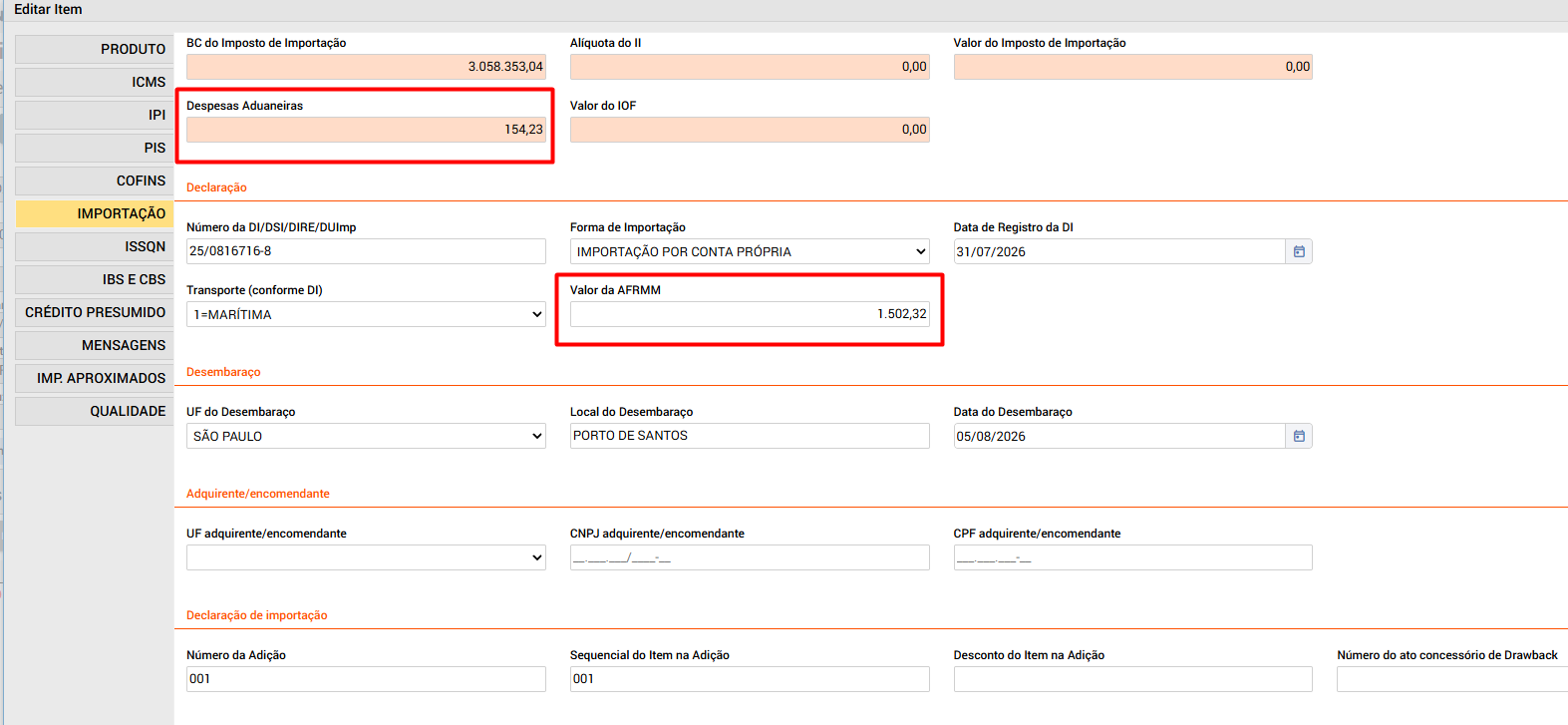
Clique para Editar o item e verifique se os valores estão de acordo com a DUIMP.
IMPORTANTE: Os valores referente às Despesas Aduaneiras e AFRMM devem ser informados na aba IMPORTAÇÃO. Nela você também irá informar os dados referente a Declaração de Importação, Desembaraço.
Feito o preenchimento, clique em Salvar.
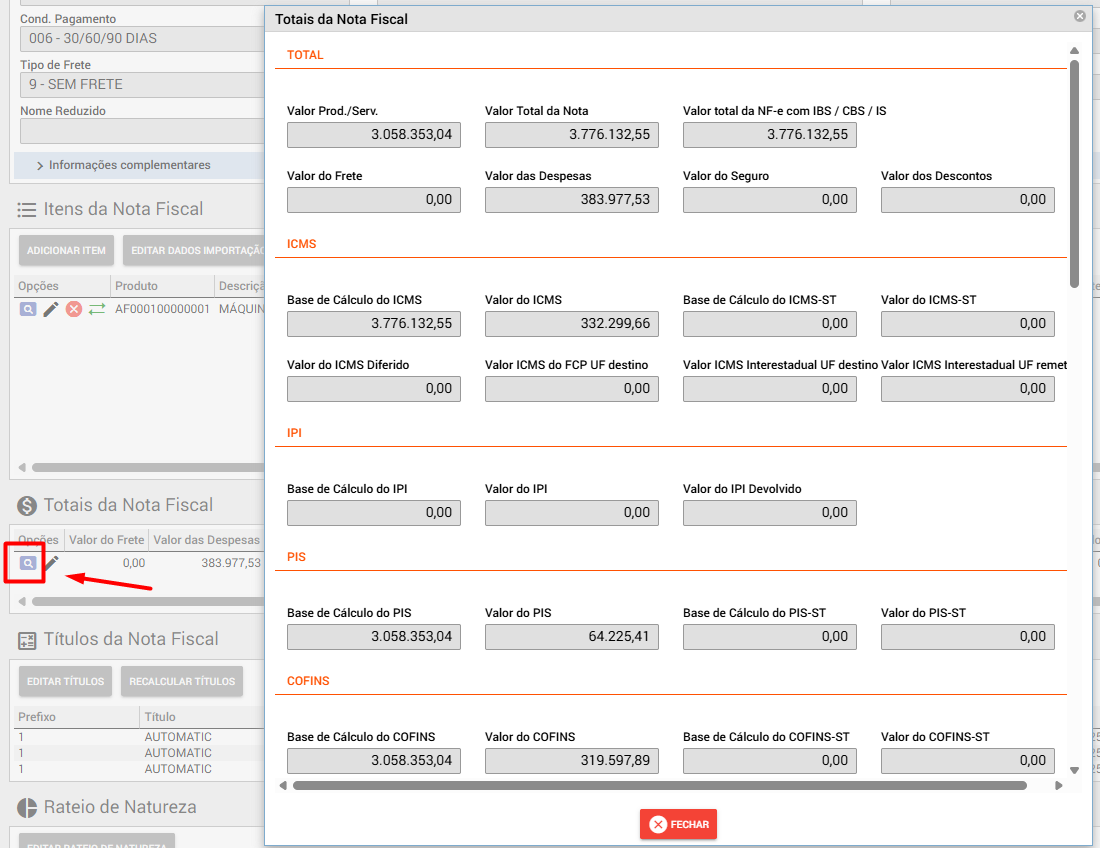
Clique em visualizar os Totais da Nota Fiscal para verificar os valores calculados.
Importante: É comum que por uma questão de arredondamento, o valor total da nota tenha uma pequena diferença de centavos para o valor que está constando na DUIMP, neste caso, você pode clicar em Editar e ajustar o valor total.
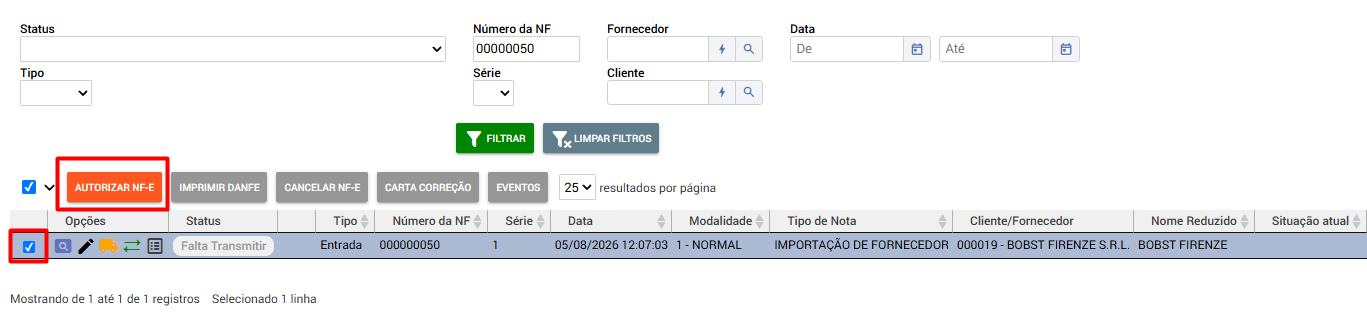
Se os valores estiverem corretos, clique em Gravar Nota Fiscal. Após isso, acesse o menu Faturamento > NF-e e realize a transmissão da nota fiscal.
Resumo: