
Pular para o conteúdo
iQuattro Ajuda Portal de Ajuda
ir para o site iQuattro

Tópicos de Ajuda:

Cadastros

  • Cadastros Básicos

    3
  • Cadastros Fiscais

    4

Estoque

  • Estoque

    13
  • Movimentação de Estoque

    11

Faturamento

  • Faturamento - Nota Fiscal Eletrônica [NF-e] e MDF-e

    4

Financeiro

  • Contas a Receber

    5
  • Contas a Pagar

    4
  • Financeiro

    4

PCP

  • Ordem de Produção

    2

Qualidade

  • Qualidade

    5
  • Qualidade - Plano de Controle

    3

SPED

  • SPED [NF-e]

    2

Vendas

  • Vendas

    3
Ver categorias
  • Início da Ajuda
  • Artigos de Ajuda
  • Estoque

Entradas por XML

2 minutos de leitura

É possível realizar a entrada de Notas Fiscais e CT-e utilizando a opção de “Entrada por XML”.

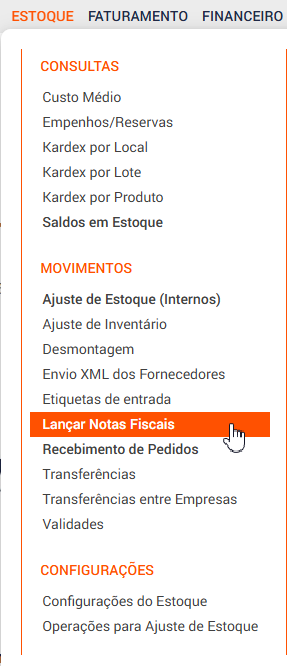
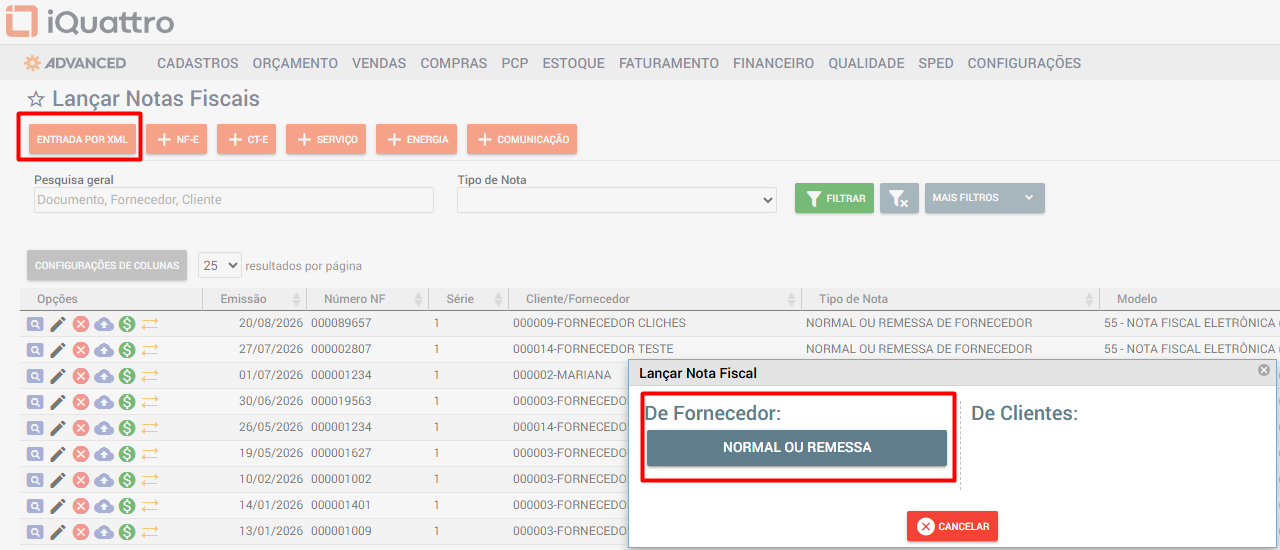
Acesse o Menu Estoque > Movimentos > Lançar Notas Fiscais.
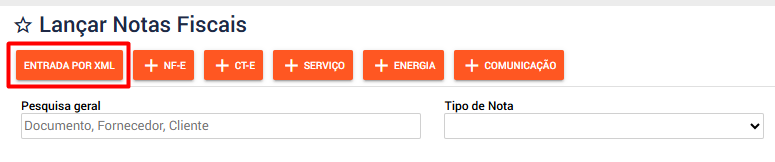
Selecione a opção “Entrada por XML”.
Selecione o arquivo XML (ele precisa estar salvo no computador ou na rede), selecione qual opção você deseja quanto aos dados fiscais e clique em OK.
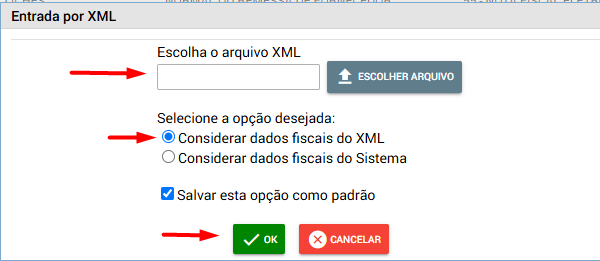
Quanto às opções de dados fiscais, se for selecionada a opção do XML, o sistema considera os impostos dele e desconsidera as informações da Operação Fiscal, se selecionada a opção para considerar os dados fiscais do sistema, o cálculo dos impostos é feito de acordo com a Operação Fiscal selecionada, ignorando as informações do XML.

Após selecionar o XML, selecionar a opção de Fornecedor ou de Clientes.
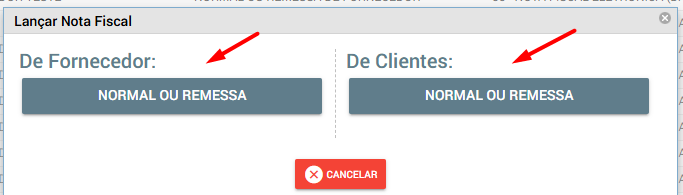
 

No caso de uma compra de Matéria-Prima, por exemplo, a opção para ser selecionada é a De Fornecedor: Normal ou Remessa.

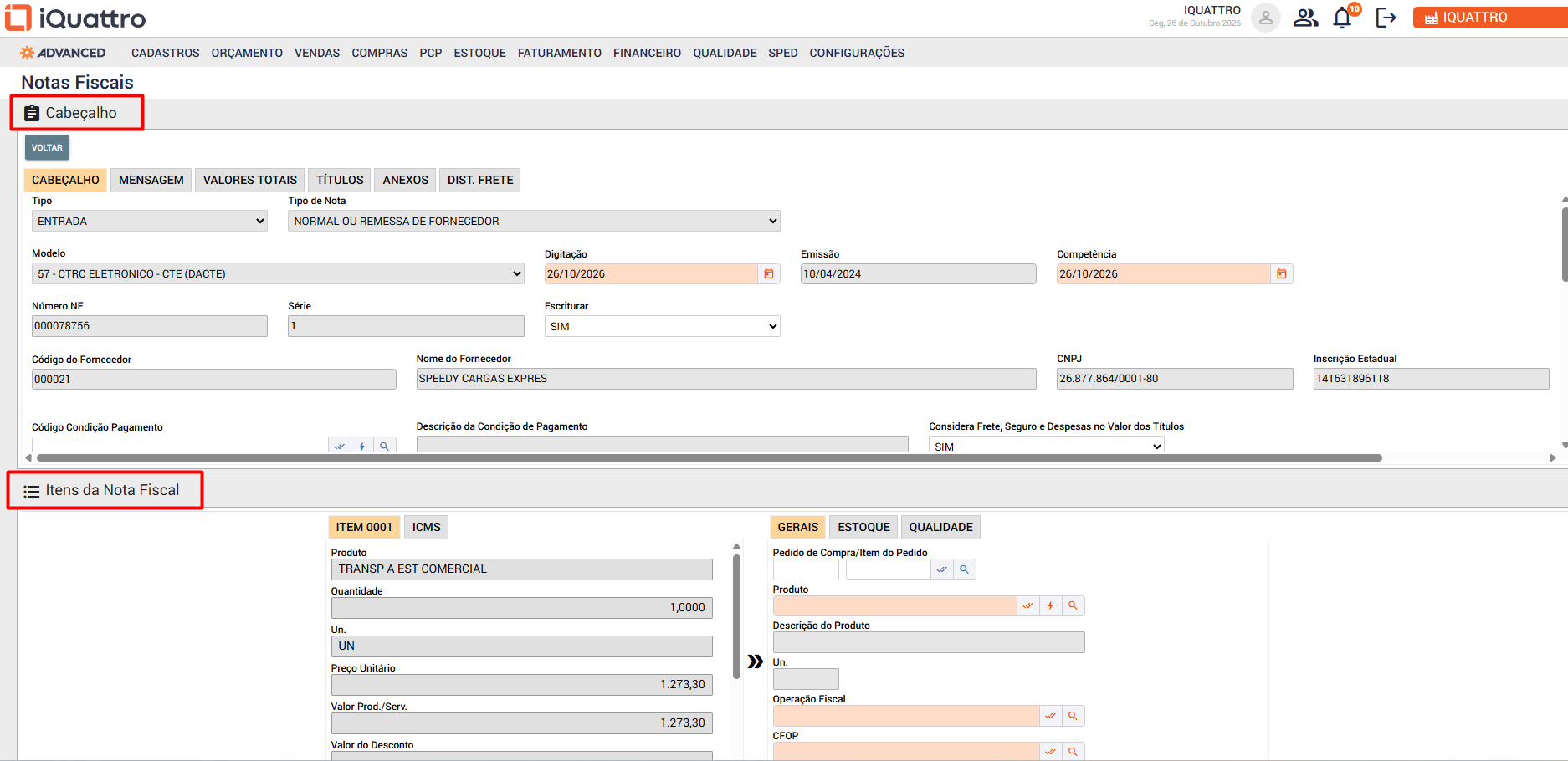
Ao selecionar a opção mencionada acima, será apresentada uma nova tela com o cabeçalho da nota e os itens.
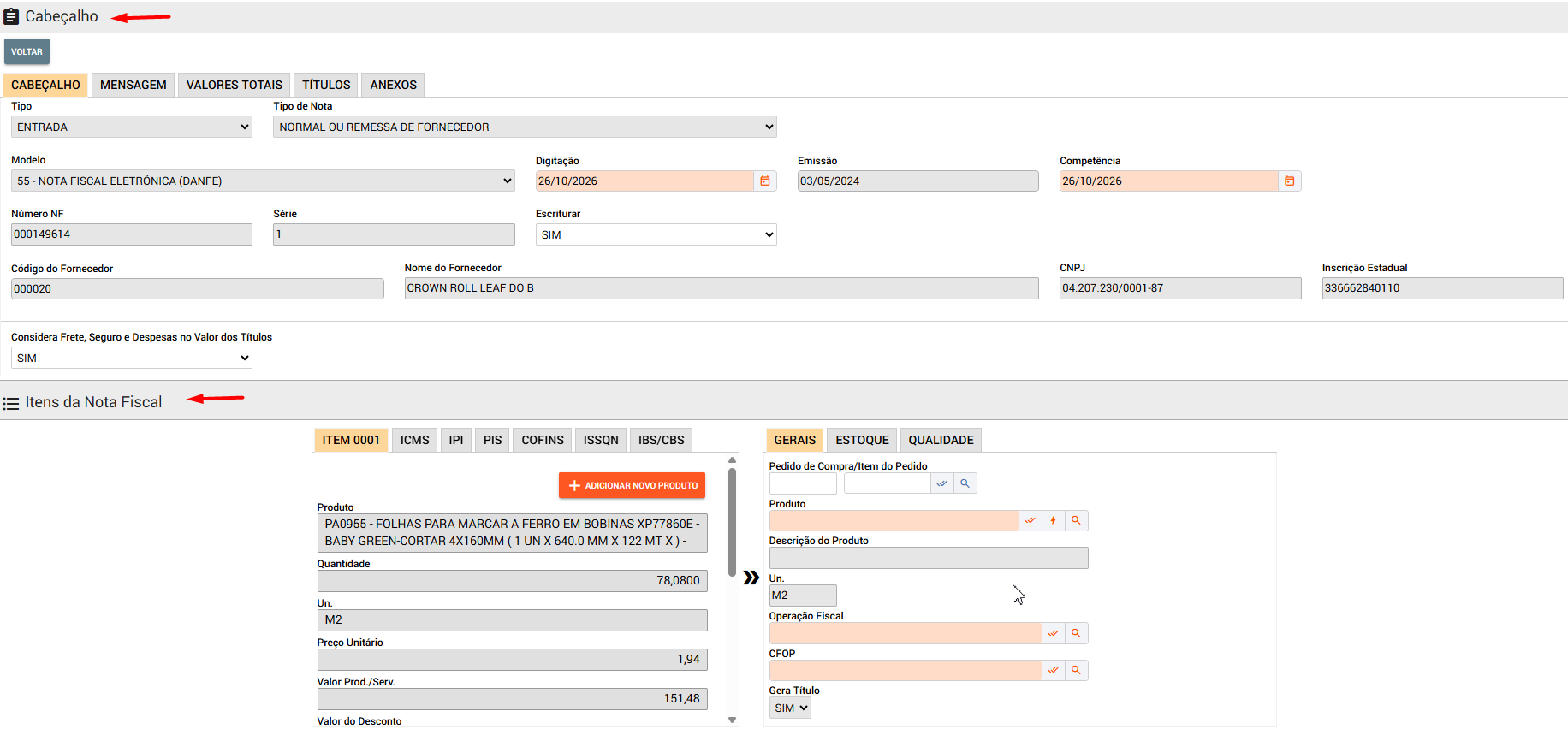
Caso possua Pedido de Compra do item, é possível realizar o vínculo e trazer o item do pedido. Ao clicar no ícone para procurar, você seleciona o pedido e de forma automática o sistema vai preencher o produto.
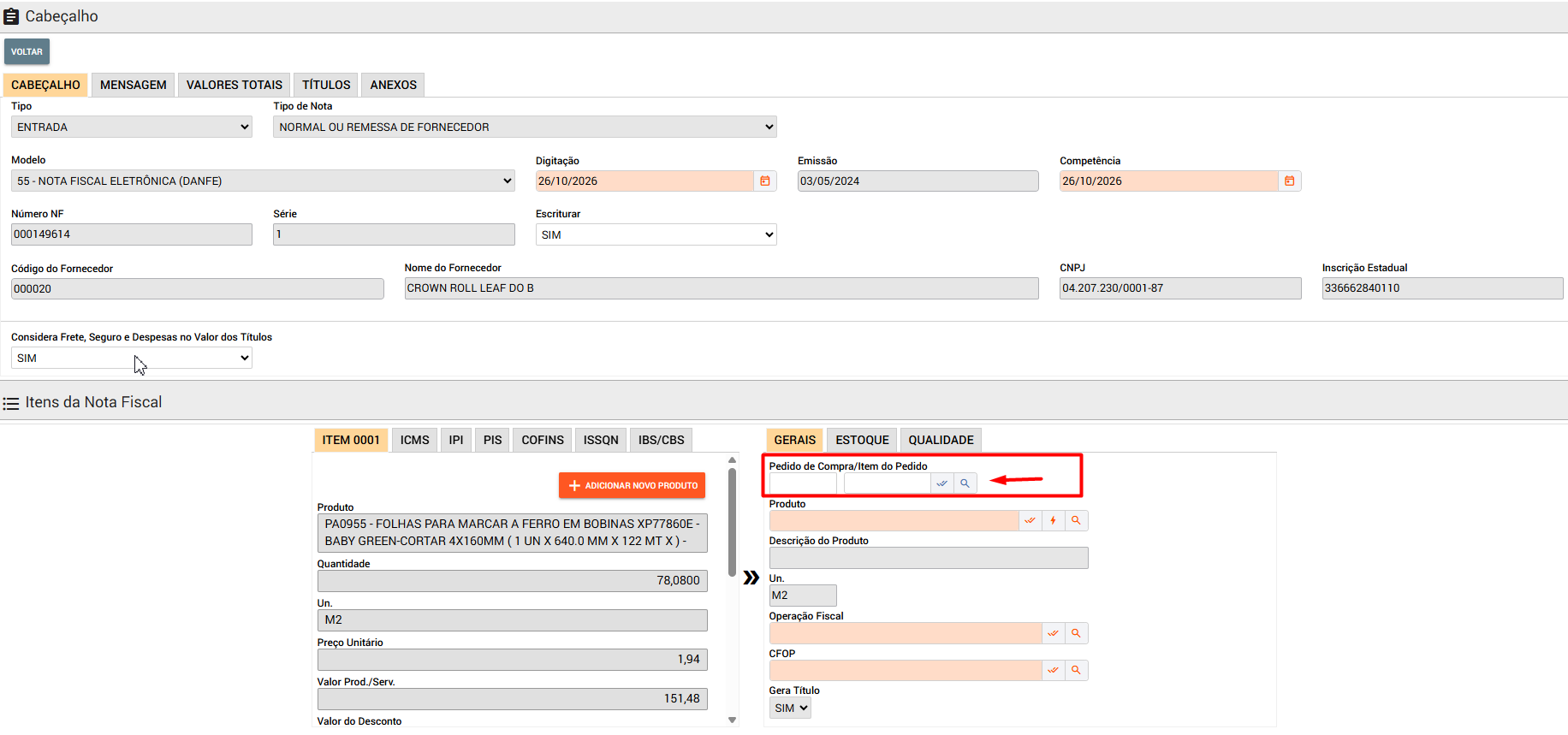
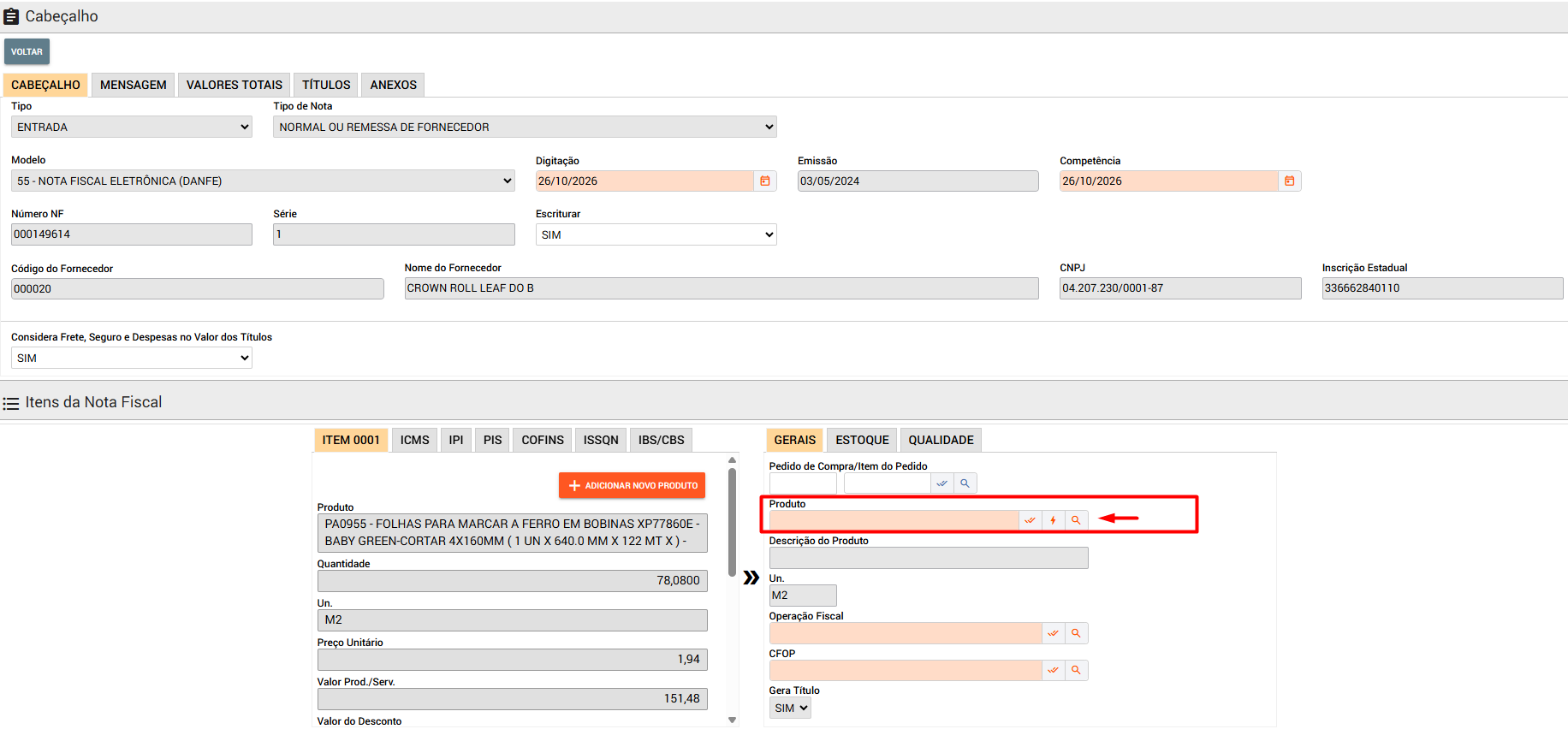
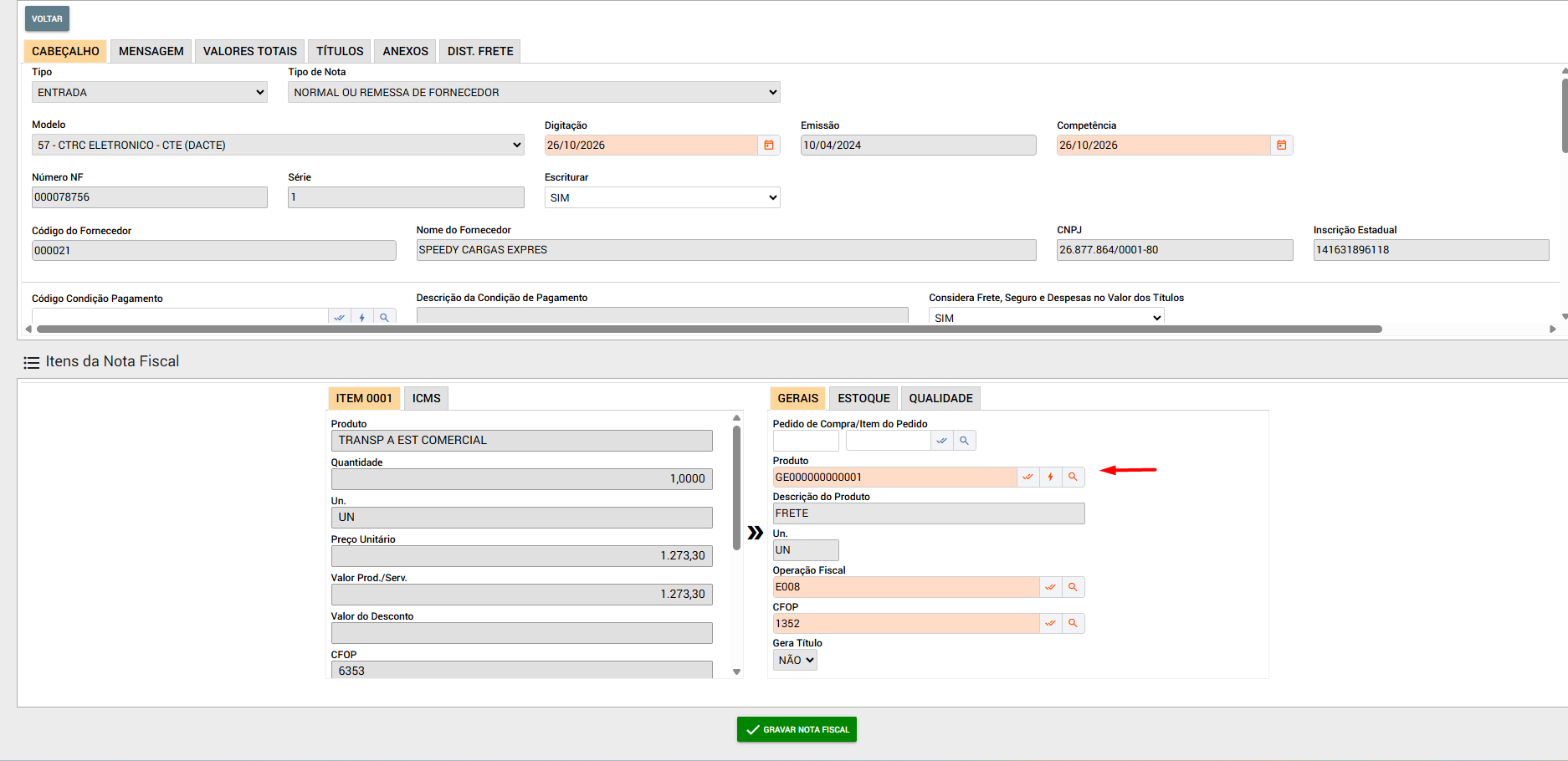
Caso não possua o Pedido de Compra, é possível adicionar o item ao clicar no ícone procurar.
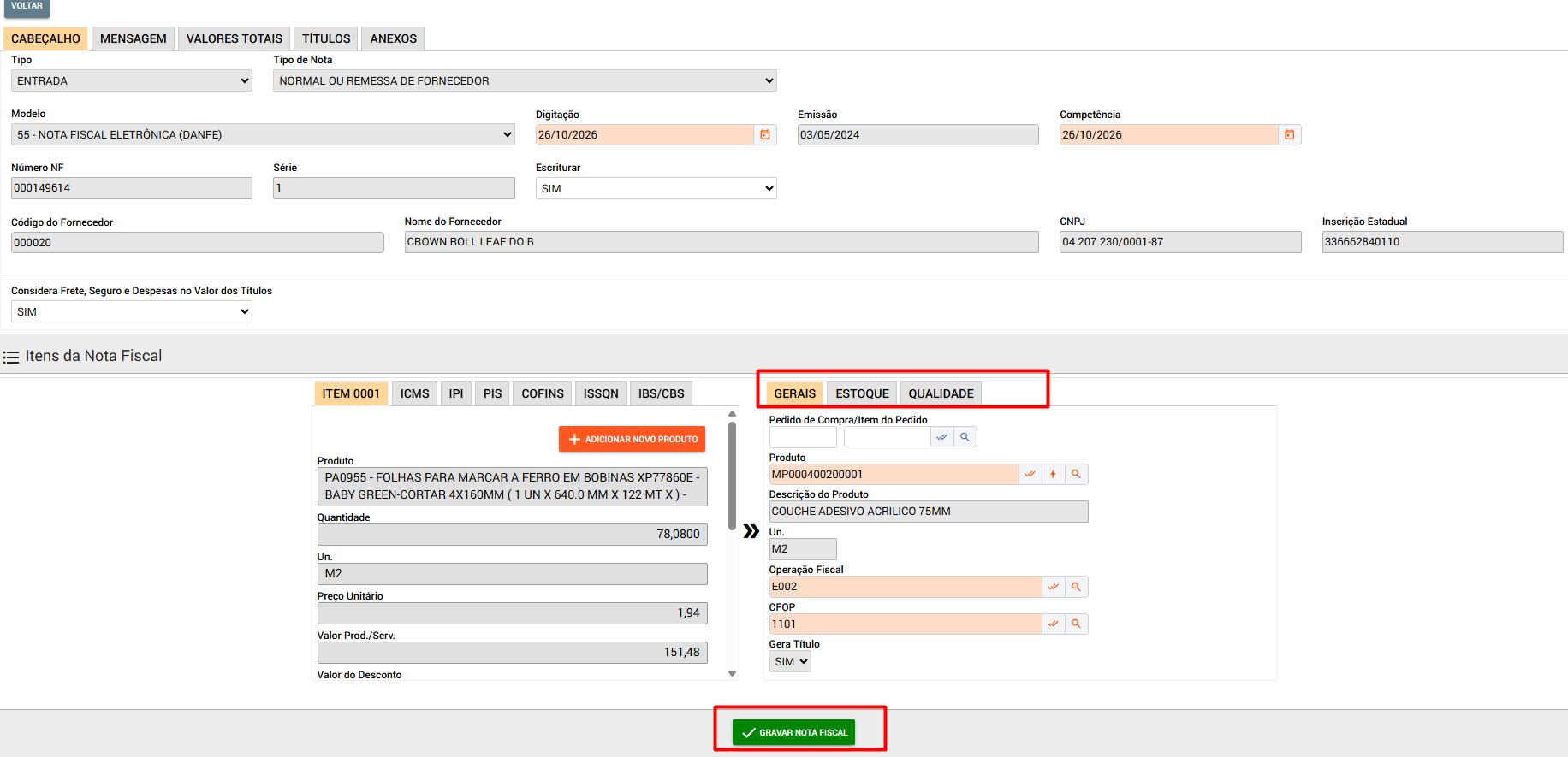
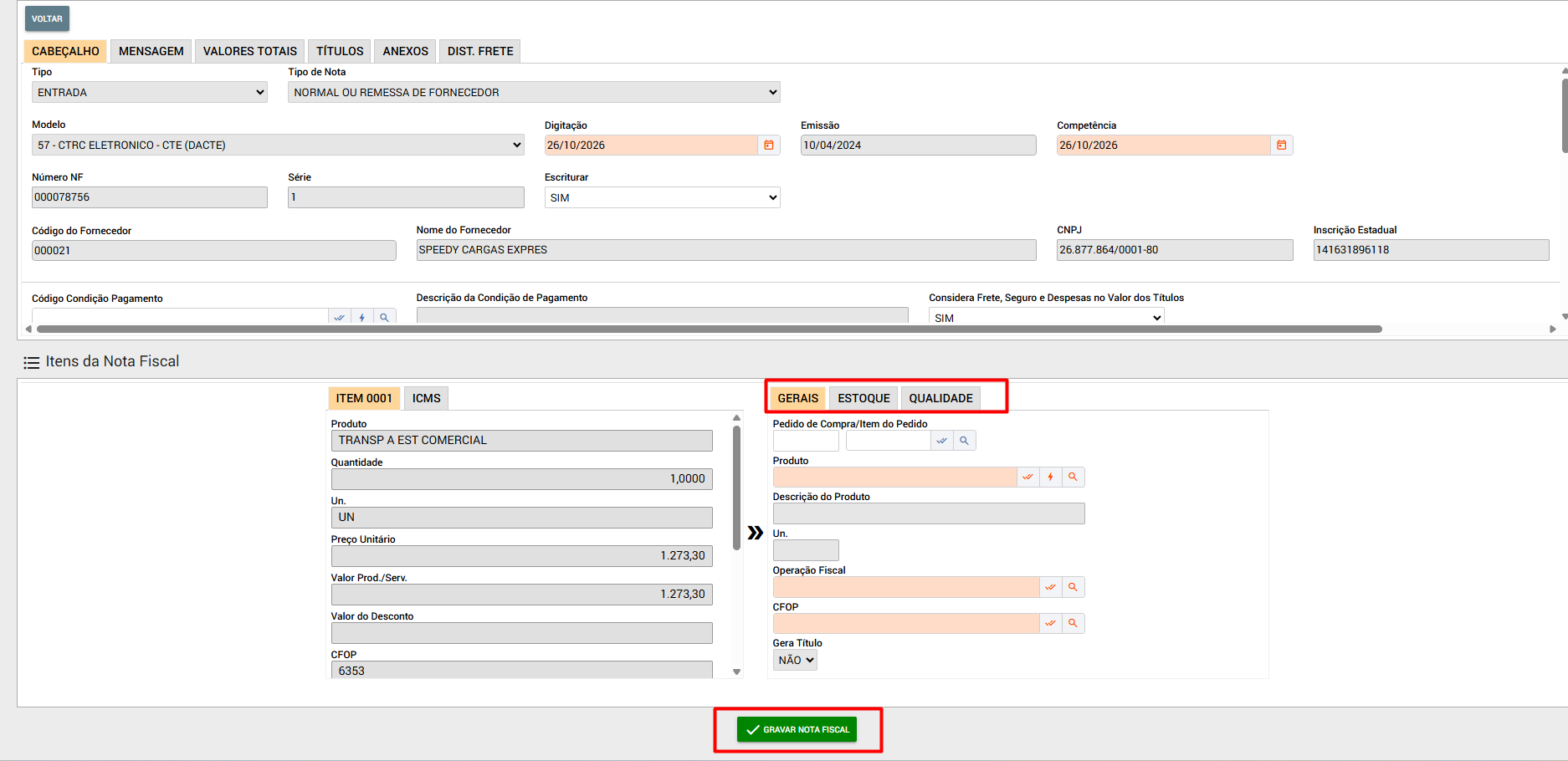
Após seguir com os preenchimentos das abas Gerais, Estoque e Qualidade, clicar em Gravar Nota Fiscal.
 

Para realizar a entrada de CT-E é o mesmo processo, ao importar o arquivo XML, apresentará uma única opção De Fornecedor: Normal ou Remessa.
 

Ao selecionar a opção, também será carregada as informações de cabeçalho do CT-E e o item.
 

Após informar as abas Gerais, Estoque e Qualidade, clicar em Gravar Nota Fiscal.
 

Lembrando que para realizar a entrada de CT-E, o item precisa estar cadastrado com o Tipo Genérico (GE).
 

OBS: Para realizar as entradas de notas de Serviço, Energia e Comunicação não é possível importar o XML, a entrada precisa ser realizada de forma manual, selecionando a opção desejada.


Atualizado em 5 de novembro de 2026
Quais são seus sentimentos

Compartilhe este artigo :

  • Facebook
  • X
  • LinkedIn
  • Pinterest
Lançar Nota Fiscal de Serviço – ISS Retido / ISS NormalLançar Notas Fiscais

Desenvolvido por BetterDocs

Outros artigos que também podem te ajudar

Recebimento de Pedidos
  • Estoque
  • Movimentação de Estoque

1 - Para realizar o recebimento de um pedido de…

Configuração de Impressora
  • Etiquetas / Impressoras

Configuração de Impressora Após a conclusão do desenvolvimento das etiquetas,…

Plano de Controle da Produção
  • Qualidade
  • Qualidade - Plano de Controle

Plano de Controle da Produção Para criar um Plano de…

Playlists da iQuattro que vão te ajudar:

Playlist Ajuda do iQuattro
Playlist iQuattro Advanced
Playlist iQuattro Control

Central de Ajuda:

  • Início
  • Buscar um Artigo
  • Acesse a Plataforma
  • Fale com um Instrutor

Tópicos de Ajuda:

  • Cadastros
  • Configurações
  • Configurações Fiscais
  • Estoque
  • Faturamento
  • Financeiro
  • PCP
  • Qualidade
  • SPED
  • Vendas

Institucional

  • ir para o site iQuattro
  • Sobre a iQuattro
  • iQuattro ERPs
  • iQuattro NF
  • iQuattro Basic
  • iQuattro Control
  • Termos de Uso
iQuattro

19 3826.4345 | 3836.3020
contato@iquattro.com.br

Rua Valentim Pinhata, 50 1º andar
Santa Rosa, Vinhedo, SP
CEP 13289-006

Acompanhe a gente:

Todos direitos reservados à iQuattro Sistemas® – Design & Dev by Pompz Artes